
Far camminare e parlare un personaggio
Tre modi: un personaggio che cammina, uno con le ossa o il disegno fotogramma per fotogramma.
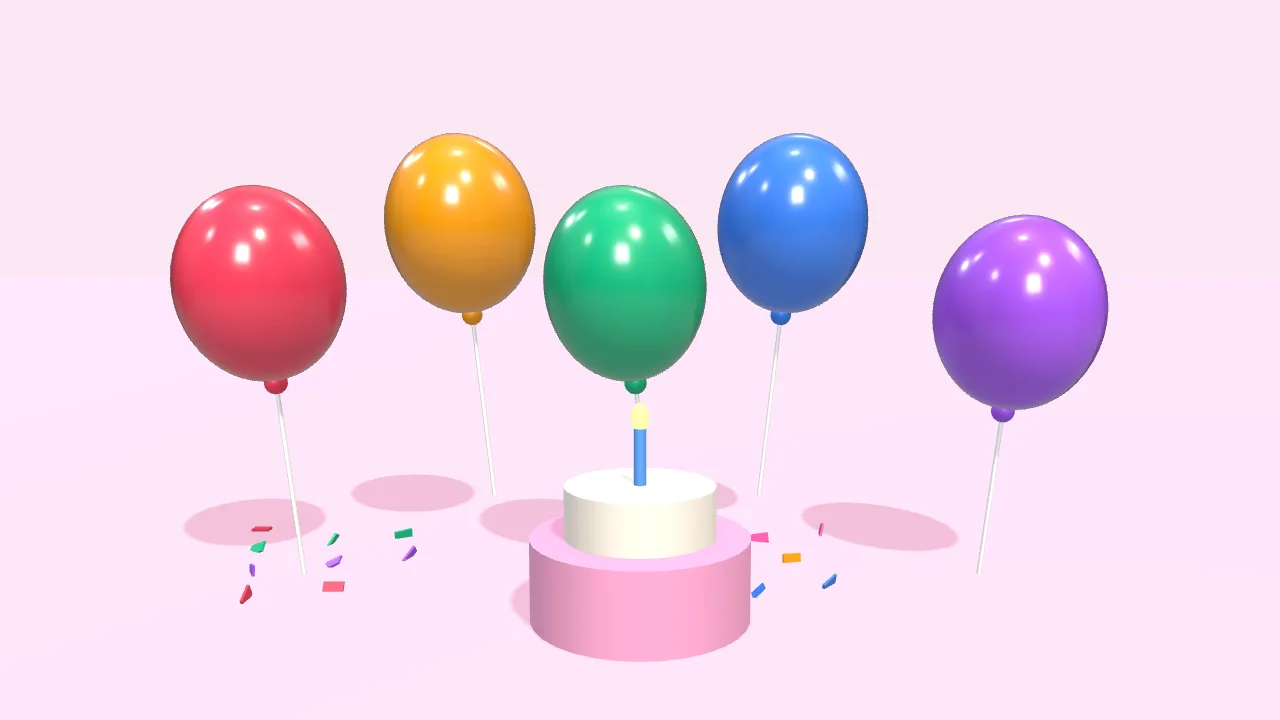
Di solito si chiede Fai un augurio di compleanno di 10 secondi con palloncini colorati che salgonoTogli i primi 10 secondi e metti un titoloAggiungi i sottotitoli a questa clip


Tu dici:
Fai un augurio di compleanno di 10 secondi: palloncini colorati salgono e alla fine compare «Buon compleanno!»
- Creare una scena 3D
- Mettere 5 palloncini che salgono
- Aggiungere una torta e coriandoli che cadono
- Aggiungere il testo con un’entrata a scatto
- Esportare il video di 10 s
Tu dici:
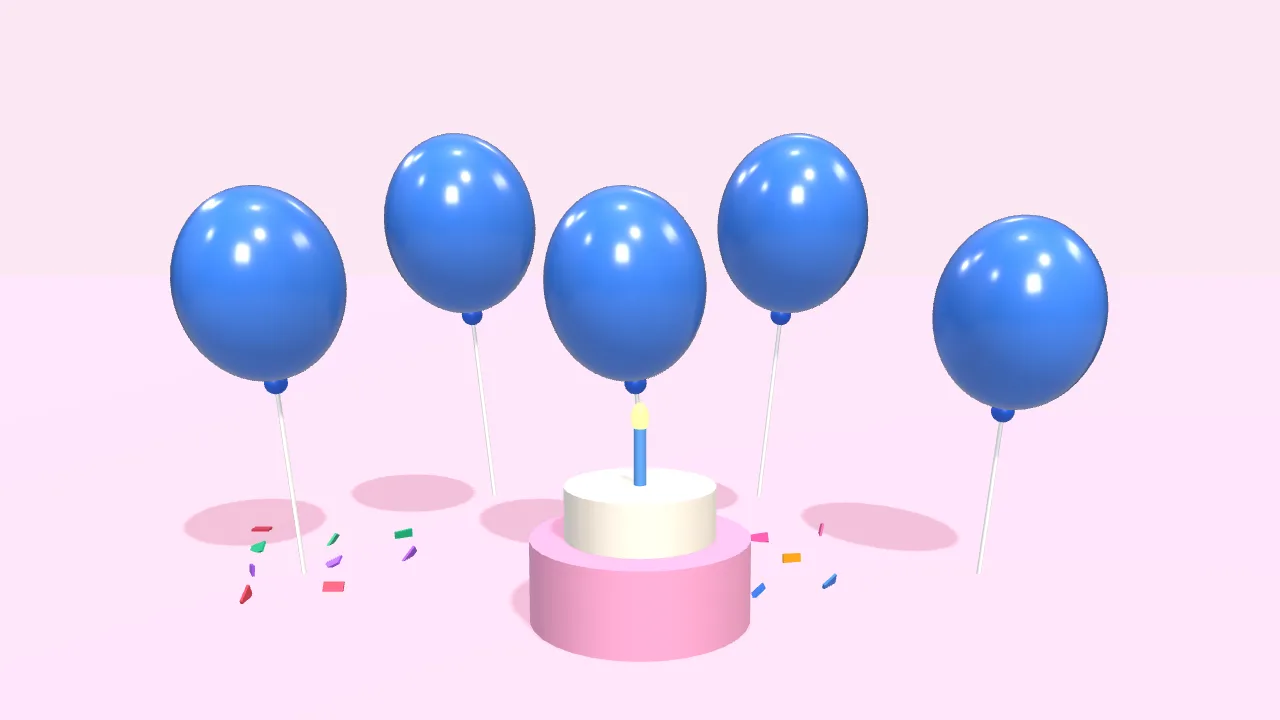
Testo più grande e giallo, e palloncini blu
- Carattere più grande
- Colore bianco → giallo
- Palloncini → blu
Tu dici:
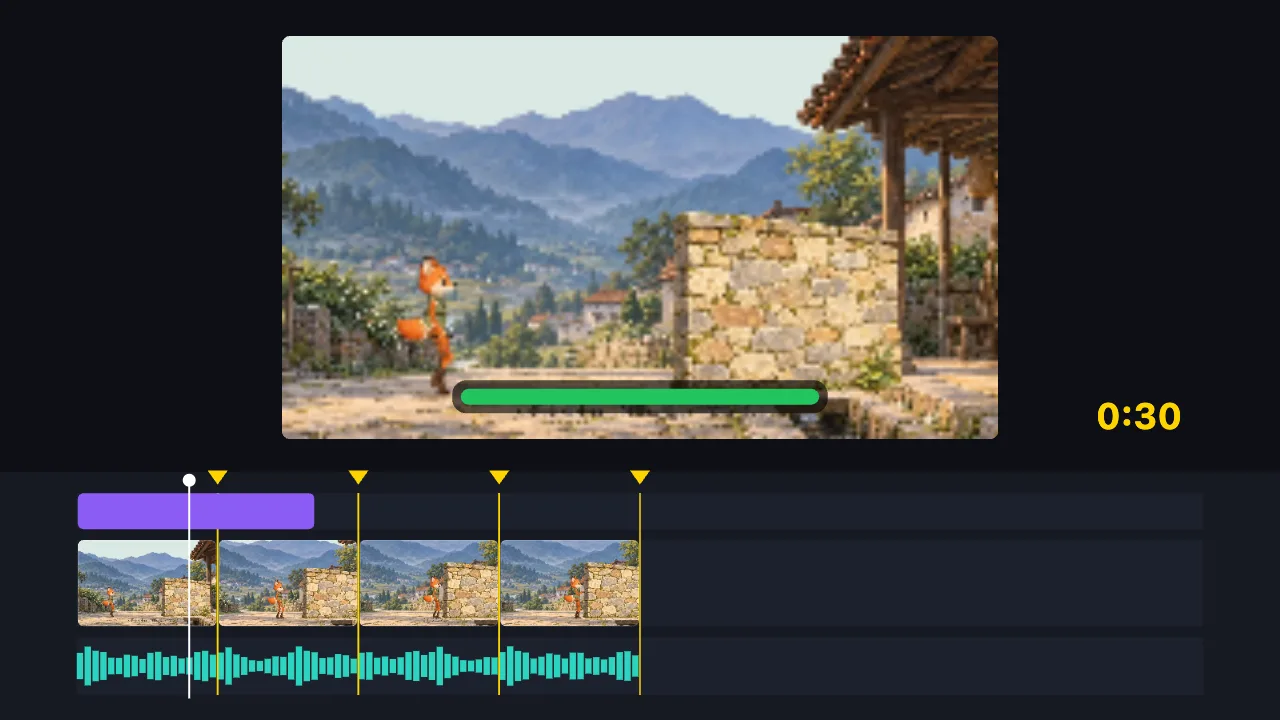
Taglia questa clip di 2 min a 30 s sul ritmo e aggiungi un titolo
- Trovare i battiti
- Dividere in 8 parti a tempo e togliere i vuoti
- Aggiungere il titolo
- Esporta il video di 30 s
Tu dici:
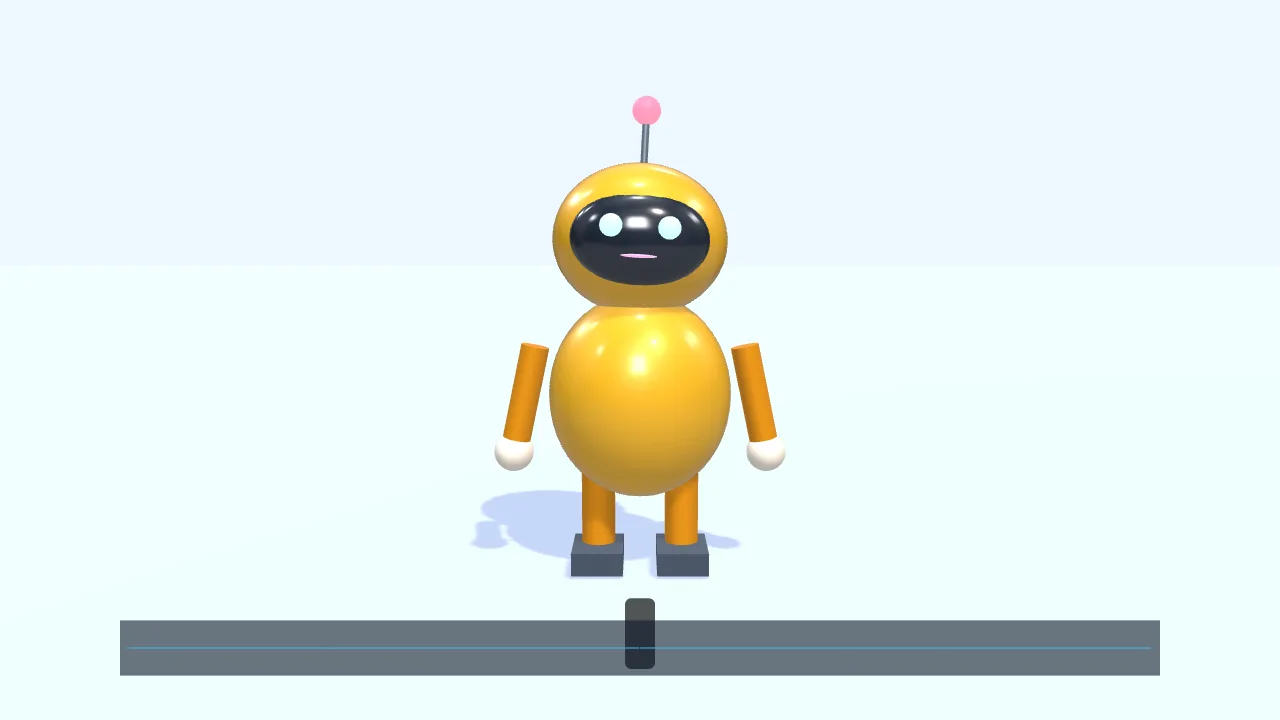
Fai entrare un personaggio da sinistra e fallo parlare seguendo questa traccia vocale
- Mettere un piccolo robot 3D
- Camminare al centro e salutare
- Inserire una traccia vocale
- La bocca si apre e si chiude con la voce
- Aggiungere i sottotitoli
Tu dici:
Fai fare un giro a una scatola regalo dorata, poi mostra «Novità»
- Creare una scena 3D
- Mettere una scatola regalo
- Darle una finitura in metallo dorato
- Aggiungere due luci
- Farle fare un giro
- Mostrare «Novità»
Tu dici:
Aggiungi un titolo animato «Novità» sopra la scatola regalo
- Aggiungere un titolo animato integrato
- Cambiare il titolo in «Novità»
- Esportare il video di 8 s
Nessun modello generativo e nessuna coda: l’IA scrive una timeline e il browser la disegna.
L’IA non può: generare riprese reali con persone · sistemare video sfocati · togliere filigrane esistenti · creare dal nulla un file di modello 3D
Con una frase all’IA un personaggio entra da un lato e parla con la tua voce — tutto nel browser, senza accesso. Tre modi per crearlo: il personaggio integrato che cammina, uno su ossa o fotogramma per fotogramma. Non c’è una libreria di personaggi, e una foto non diventa personaggio in automatico.
Un personaggio che cammina e parla dà un senso di racconto anche a un’animazione semplice. Non serve saper fare il rigging o i fotogrammi chiave: dì «fai entrare un personaggio da sinistra e fallo parlare seguendo questa traccia vocale» e l’IA lo mette sulla timeline.
Primo, il personaggio che cammina: un semplice personaggio 2D integrato che cammina o corre lungo un percorso, piegando le gambe e tenendo i piedi ben a terra, con una bocca che segue la voce. Colori e forme si possono cambiare. È il modo più rapido, adatto a spiegazioni, auguri e sigle.
Secondo, il personaggio con le ossa: disegna testa, corpo, braccia e gambe, o costruiscili con delle forme, agganciali a ossa 2D e trascina una mano o un piede per metterlo in posa — l’arto si piega di conseguenza. Usalo quando vuoi un aspetto tutto tuo che possa comunque muoversi. Terzo, fotogramma per fotogramma: disegna un fotogramma alla volta, imposta quanto dura ciascuno e mettilo in loop — ideale per brevi animazioni dall’aria disegnata a mano.
Come scegliere: per avere subito un personaggio che cammina e parla, usa il primo; per un aspetto disegnato da te, usa le ossa; per un effetto disegnato a mano, usa il fotogramma per fotogramma. Il parlato viene da una voce che aggiungi tu — registrala o importa un audio, e la bocca si apre e si chiude seguendone volume e ritmo. Per essere chiari: non c’è una libreria pronta di personaggi, e una foto non si trasforma in personaggio in automatico.
Domande frequenti
- Ci sono personaggi pronti da usare?
- Solo uno: il personaggio integrato che cammina, di cui puoi cambiare colori e forme. Non c’è una libreria di personaggi, né persone o animali pronti tra cui scegliere. Per qualsiasi altro aspetto, disegnalo tu con le ossa o fotogramma per fotogramma.
- Devo saper fare il rigging?
- Non per il personaggio che cammina. Le ossa sono facoltative: usale solo se vuoi un aspetto tutto tuo — aggancia le parti e trascina mani e piedi per metterlo in posa.
- Può parlare?
- Sì. Registra la tua voce o importa un audio, e la bocca del personaggio si apre e si chiude seguendo volume e ritmo del suono, passando tra alcune forme della bocca. Segue il suono, non ogni parola con precisione.
- Posso caricare una foto come personaggio?
- Non in automatico. Una foto può entrare nell’inquadratura come normale immagine ed essere spostata, ruotata e ridimensionata tutta insieme; per muovere gli arti separatamente dovresti dividerla tu in immagini separate e agganciarle a delle ossa.
- Possono comparire più personaggi insieme?
- Sì, ognuno sul proprio percorso. Ciascuno può parlare seguendo la propria traccia vocale, senza prendere quelle degli altri.