
Eine Figur laufen und sprechen lassen
Drei Wege: eine laufende Figur, ein Skelett oder Bild-für-Bild-Zeichnung.
Häufig gesagt Mach einen 10-Sekunden-Geburtstagsgruß mit bunten Luftballons, die aufsteigenSchneide die ersten 10 Sekunden weg und setz einen Titel davorFüge diesem Clip Untertitel hinzu
Du sagst:
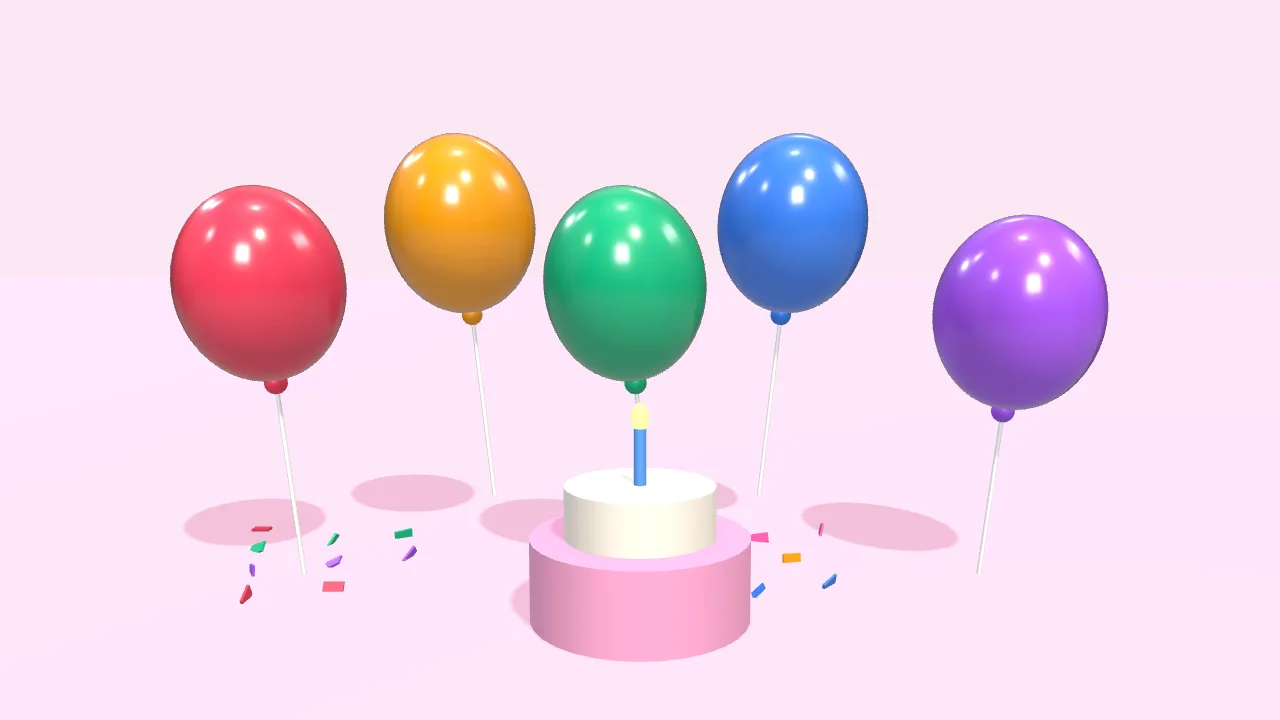
Mach einen 10-Sekunden-Geburtstagsgruß: bunte Luftballons steigen auf, dann erscheint „Alles Gute!“
- 3D-Szene anlegen
- 5 Luftballons aufsteigen lassen
- Torte und fallendes Konfetti hinzufügen
- Text mit Pop-in einblenden
- 10-Sekunden-Video exportieren
Du sagst:
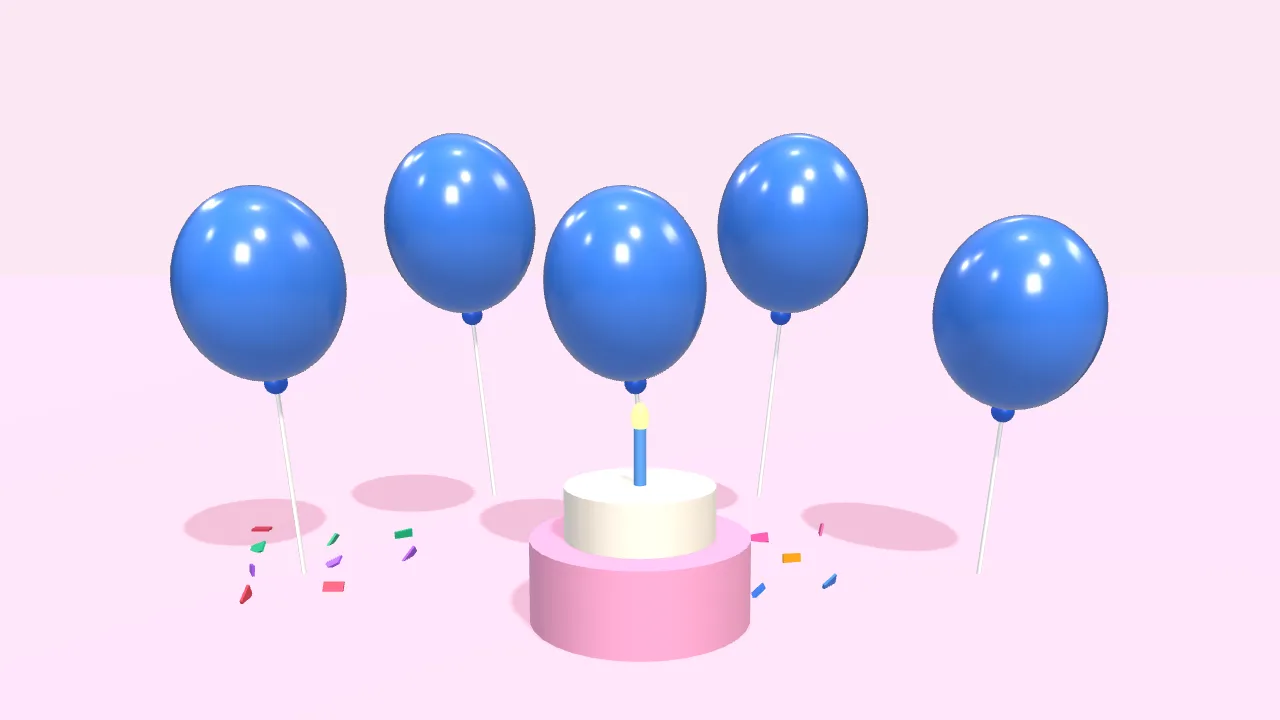
Text größer und gelb, und die Luftballons blau
- Schriftgröße vergrößert
- Farbe weiß → gelb
- Luftballons → blau
Du sagst:
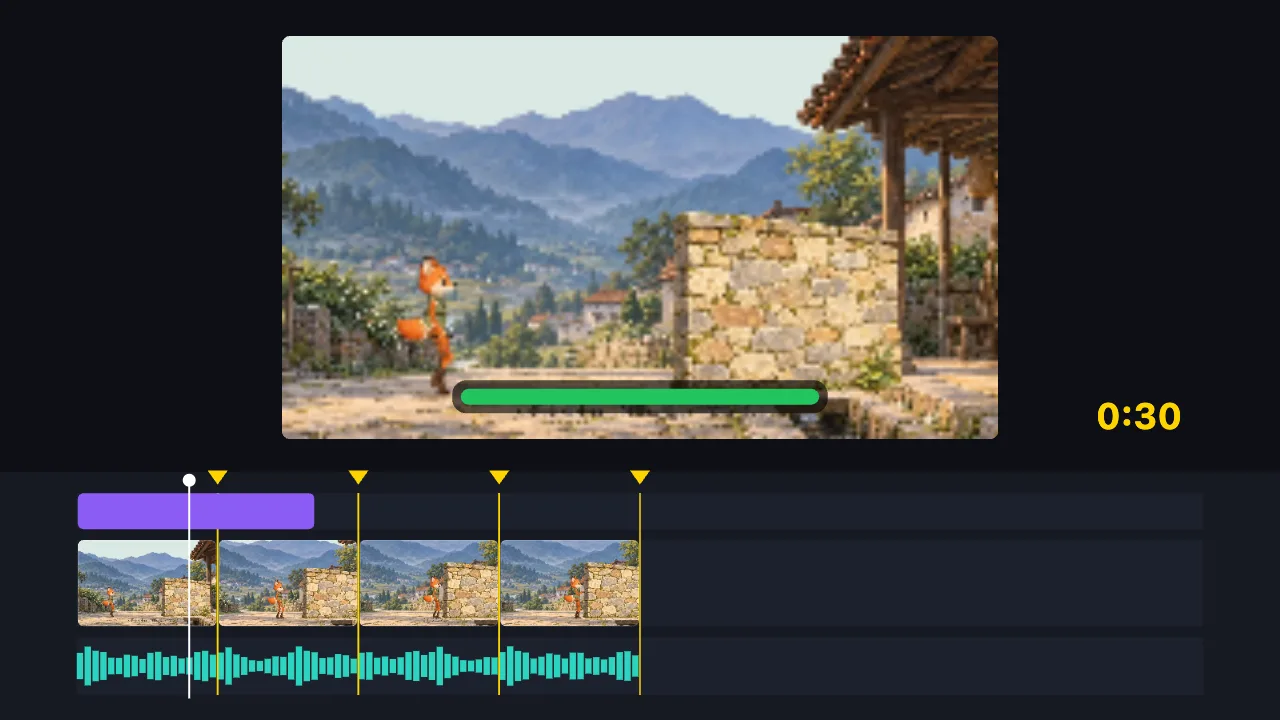
Kürze den 2-Minuten-Clip im Takt auf 30 Sekunden und setz einen Titel
- Beats der Musik finden
- In 8 Teile im Takt schneiden, Leerlauf entfernen
- Titel hinzufügen
- 30-Sekunden-Video exportieren
Du sagst:
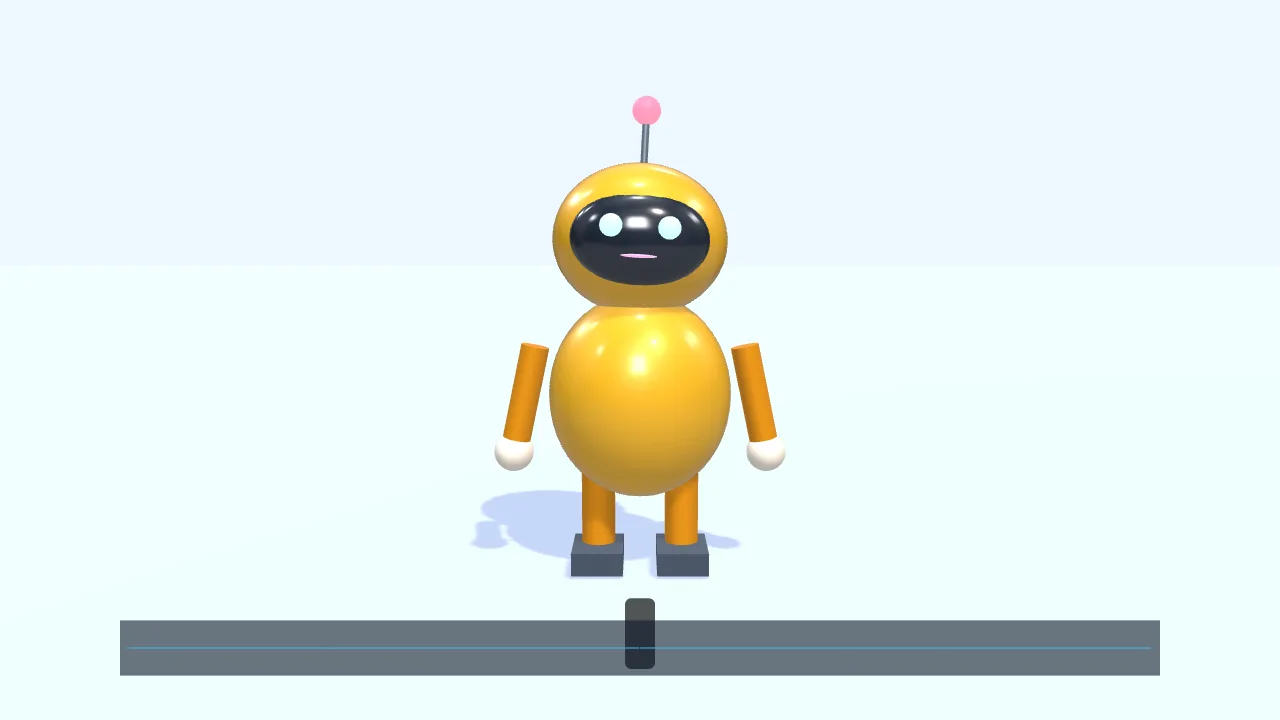
Lass eine Figur von links hereinlaufen und zu dieser Tonaufnahme sprechen
- Einen kleinen 3D-Roboter hinzufügen
- Zur Bildmitte laufen und winken
- Eine Tonaufnahme einfügen
- Der Mund öffnet und schließt sich mit der Stimme
- Untertitel hinzufügen
Du sagst:
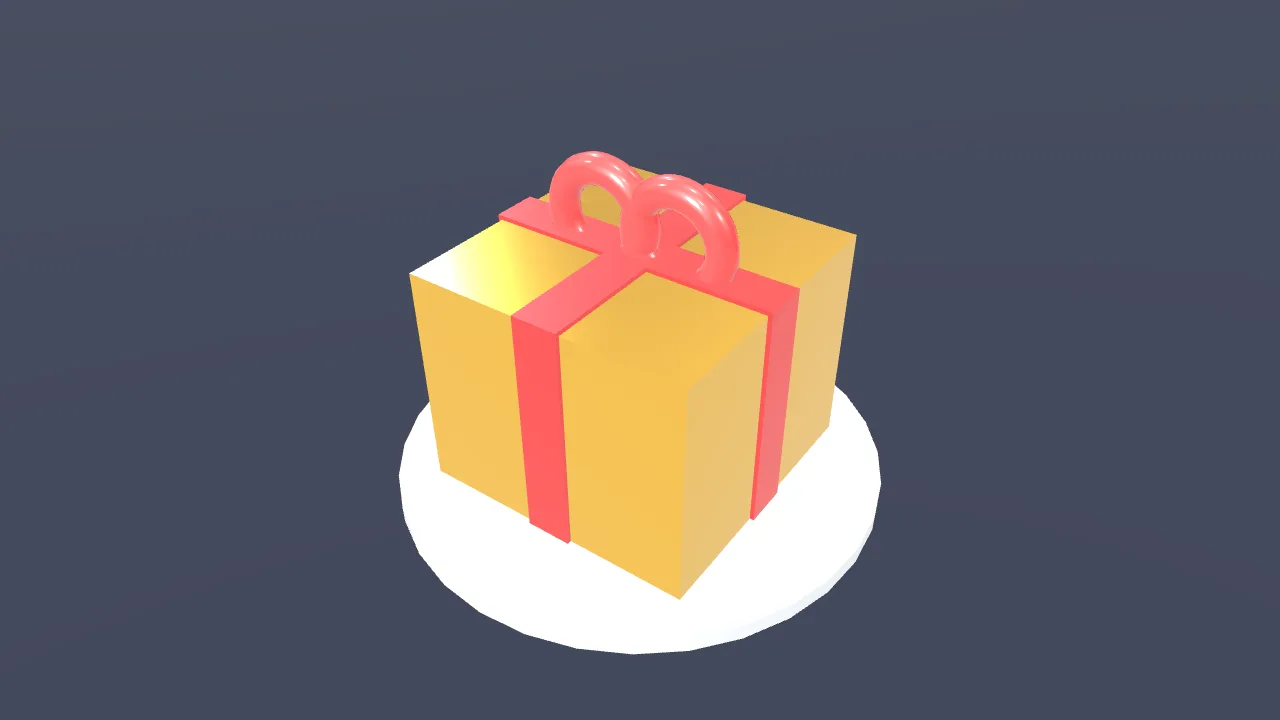
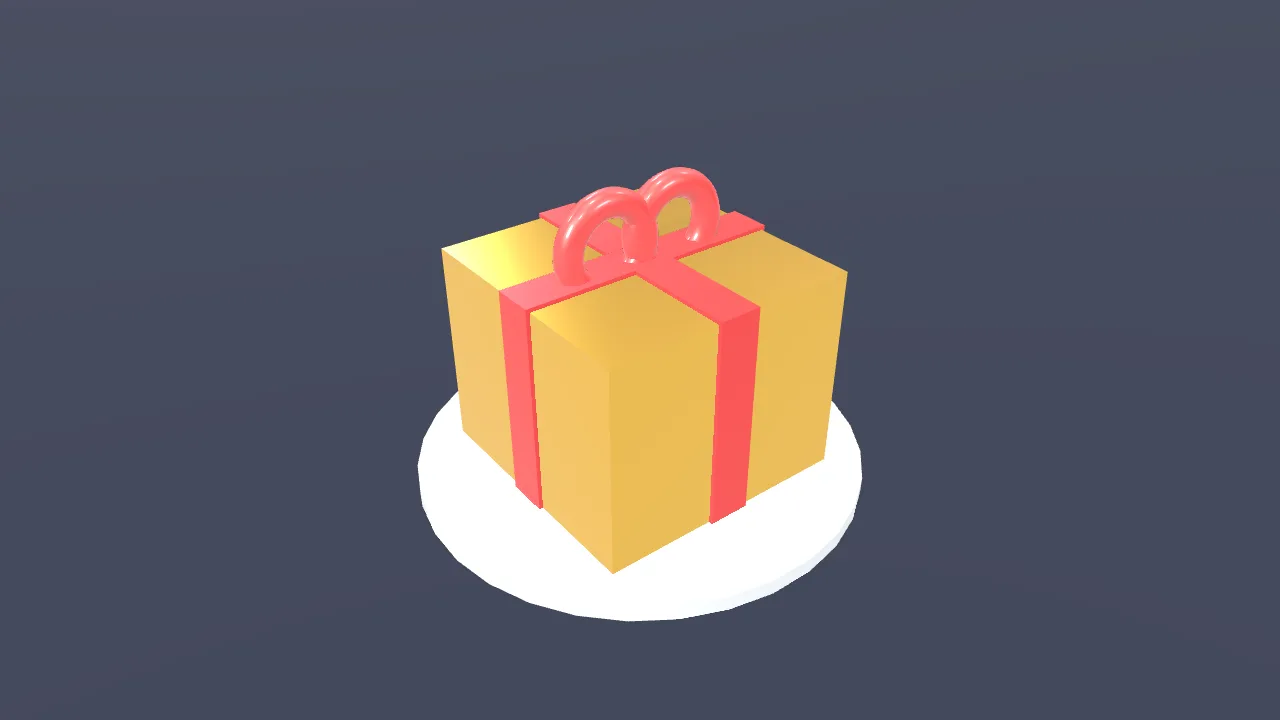
Lass eine goldene Geschenkbox sich einmal drehen und blende dann „Neu da“ ein
- 3D-Szene anlegen
- Eine Geschenkbox hinzufügen
- Goldene Metalloberfläche geben
- Zwei Lichter setzen
- Einmal drehen lassen
- „Neu da“ einblenden
Du sagst:
Füge über der Geschenkbox eine Titelanimation „Neu da“ ein
- Integrierte Titelanimation hinzufügen
- Titel auf „Neu da“ setzen
- 8-Sekunden-Video exportieren
Kein Videogenerierungsmodell, keine Warteschlange: Die KI schreibt eine Zeitleiste, dein Browser zeichnet sie.
Die KI kann nicht: echte Realfilm-Aufnahmen erzeugen · unscharfes Video scharf machen · vorhandene Wasserzeichen entfernen · eine 3D-Modelldatei aus dem Nichts erzeugen
Ein Satz an die KI, und eine Figur läuft ins Bild und spricht zu deiner Stimme – im Browser, ohne Anmeldung. Drei Wege zur Figur: die eingebaute laufende Figur, eine Figur am Skelett oder Bild-für-Bild-Zeichnung. Keine fertige Figurenbibliothek, und ein Foto wird nicht automatisch zur Figur.
Eine Figur, die läuft und spricht, gibt selbst einer einfachen Animation etwas Erzählerisches. Riggen oder Keyframes setzen musst du dafür nicht können: Sag „Lass eine Figur von links hereinlaufen und zu dieser Tonaufnahme sprechen“, und die KI legt es auf die Zeitleiste.
Erstens, die laufende Figur: eine einfache eingebaute 2D-Figur, die entlang eines Pfads läuft oder rennt, dabei die Beine beugt und fest auftritt, mit einem Mund, der einer Stimme folgt. Farben und Formen lassen sich ändern. Das ist der schnellste Weg – gut für Erklärvideos, Grüße und Intros.
Zweitens, ein Skelett: Zeichne Kopf, Körper, Arme und Beine oder setze sie aus Formen zusammen, häng sie an ein 2D-Skelett und zieh an einer Hand oder einem Fuß, um eine Pose zu setzen – Arm oder Bein beugt sich mit. Das ist der Weg, wenn du ein eigenes Design willst, das sich trotzdem bewegt. Drittens, Bild für Bild: Zeichne ein Bild nach dem anderen, lege fest, wie lange jedes stehen bleibt, und lass es in Schleife laufen – gut für kurze Animationen mit Handzeichnungs-Charme.
Wie du wählst: Für eine schnelle Figur, die läuft und spricht, nimm die erste; für dein eigenes Design das Skelett; für den Handzeichnungs-Look Bild für Bild. Sprechen kommt von einer Stimme, die du hinzufügst – nimm eine auf oder importiere Audio, und der Mund öffnet und schließt sich mit Lautstärke und Rhythmus. Damit es klar ist: Eine fertige Figurenbibliothek gibt es nicht, und aus einem Foto wird nicht automatisch eine Figur.
Häufige Fragen
- Gibt es fertige Figuren zur Auswahl?
- Nur eine: die eingebaute laufende Figur, deren Farben und Formen du ändern kannst. Es gibt keine Figurenbibliothek und keine fertigen Menschen oder Tiere zur Auswahl. Jedes andere Design zeichnest du selbst – mit Skelett oder Bild für Bild.
- Muss ich riggen können?
- Für die laufende Figur nicht. Das Skelett ist optional: Du brauchst es nur für ein eigenes Design – Teile anhängen und an Händen und Füßen ziehen, um die Pose zu setzen.
- Kann sie sprechen?
- Ja. Nimm deine eigene Stimme auf oder importiere Audio, und der Mund der Figur öffnet und schließt sich mit Lautstärke und Rhythmus des Tons und wechselt dabei zwischen mehreren Mundformen. Er folgt dem Ton, nicht exakt jedem einzelnen Wort.
- Kann ich ein Foto als Figur hochladen?
- Nicht automatisch. Ein Foto kann als normales Bild ins Video und als Ganzes verschoben, gedreht und skaliert werden; damit sich Arme und Beine einzeln bewegen, müsstest du es selbst in einzelne Bilder zerlegen und an ein Skelett hängen.
- Können mehrere Figuren gleichzeitig auftreten?
- Ja, jede auf ihrem eigenen Pfad. Jede kann zu ihrer eigenen Tonspur sprechen, ohne die der anderen aufzugreifen.