
캐릭터를 걷게 하고, 말하게 하기
세 가지 방법: 걷는 캐릭터, 뼈대 캐릭터, 프레임 단위 손그림.
이렇게들 말합니다 10초 생일 축하 영상, 알록달록한 풍선이 위로 떠오르는앞의 10초를 지우고 제목을 넣어줘이 영상에 자막을 넣어줘
내가 한 말:
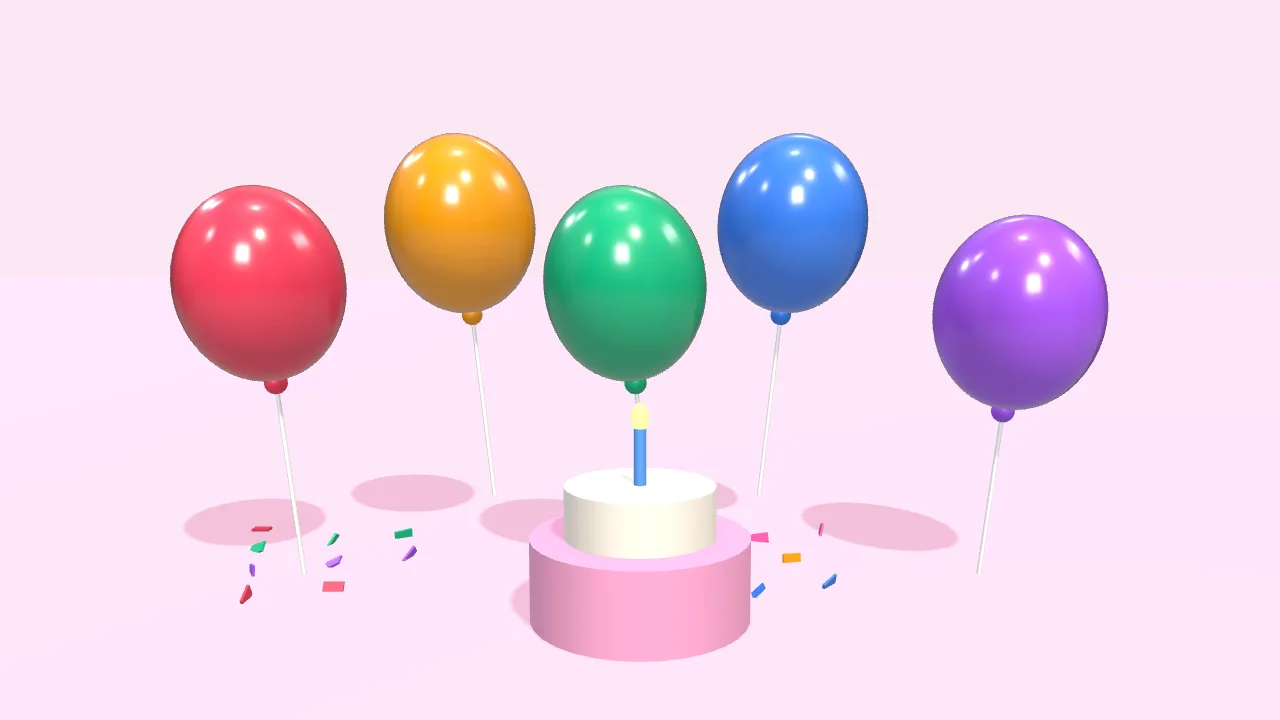
10초 생일 축하 영상 만들어 줘: 알록달록한 풍선이 떠오르고, 마지막에 “생일 축하해!”
- 3D 장면 만들기
- 풍선 5개 넣고 위로 띄우기
- 케이크와 흩날리는 색종이 넣기
- 글자 넣고 튀어나오게
- 10초 영상 내보내기
내가 한 말:
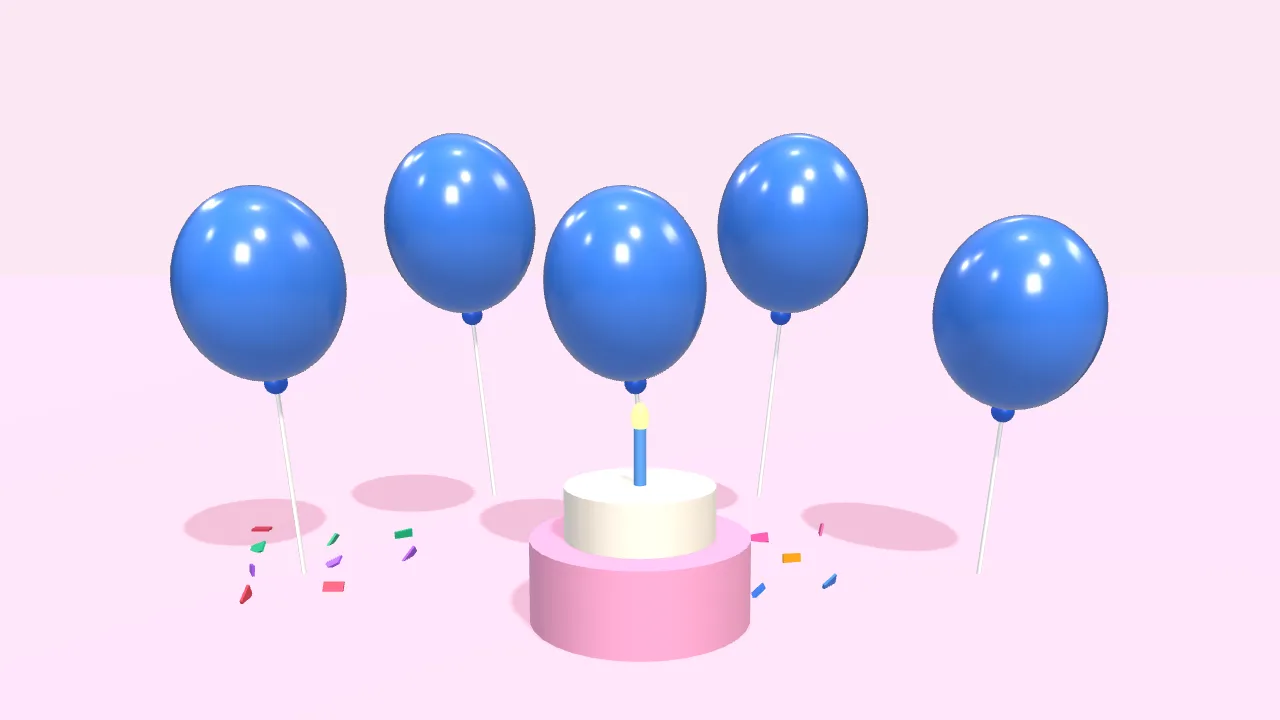
글자 더 크게 노란색으로, 풍선은 파란색으로 바꿔 줘
- 글자 크기 키우기
- 색 흰색 → 노랑
- 풍선 → 파란색
내가 한 말:
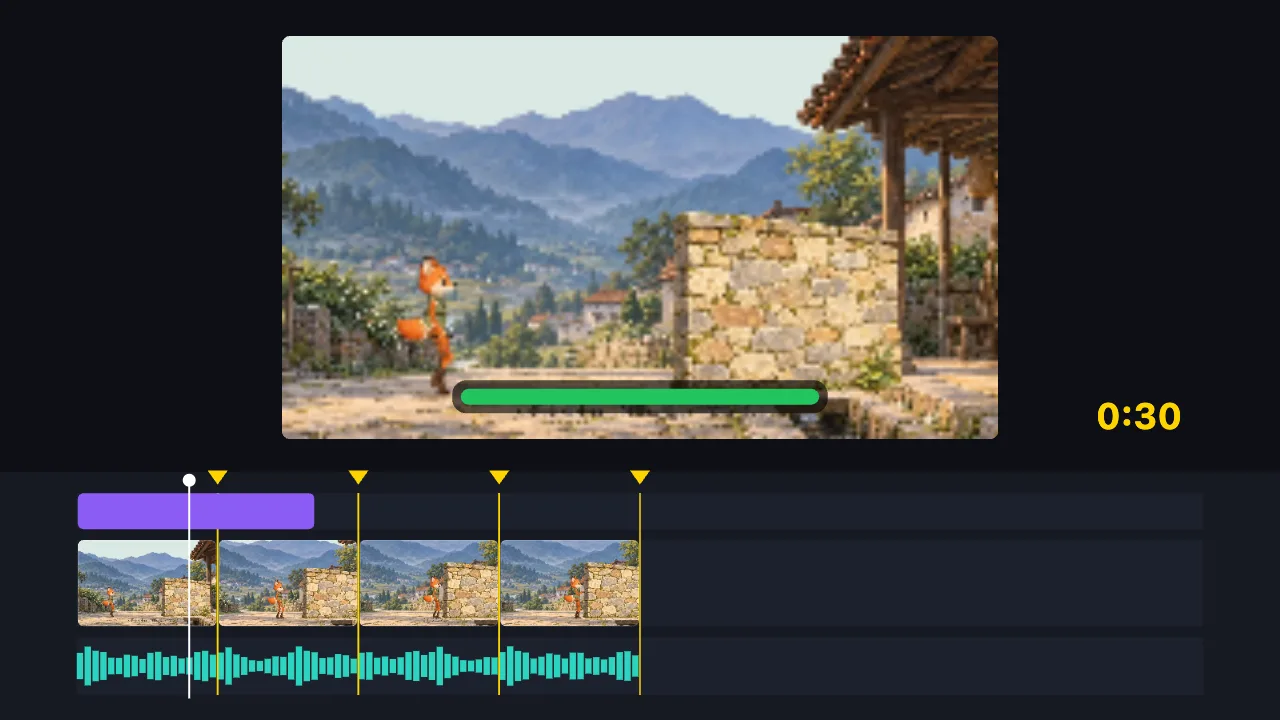
이 2분 영상을 음악 비트에 맞춰 30초로 줄이고 제목도 넣어 줘
- 음악 비트 찾기
- 비트로 8구간 나누고 빈 구간 삭제
- 제목 추가
- 30초 영상 내보내기
내가 한 말:
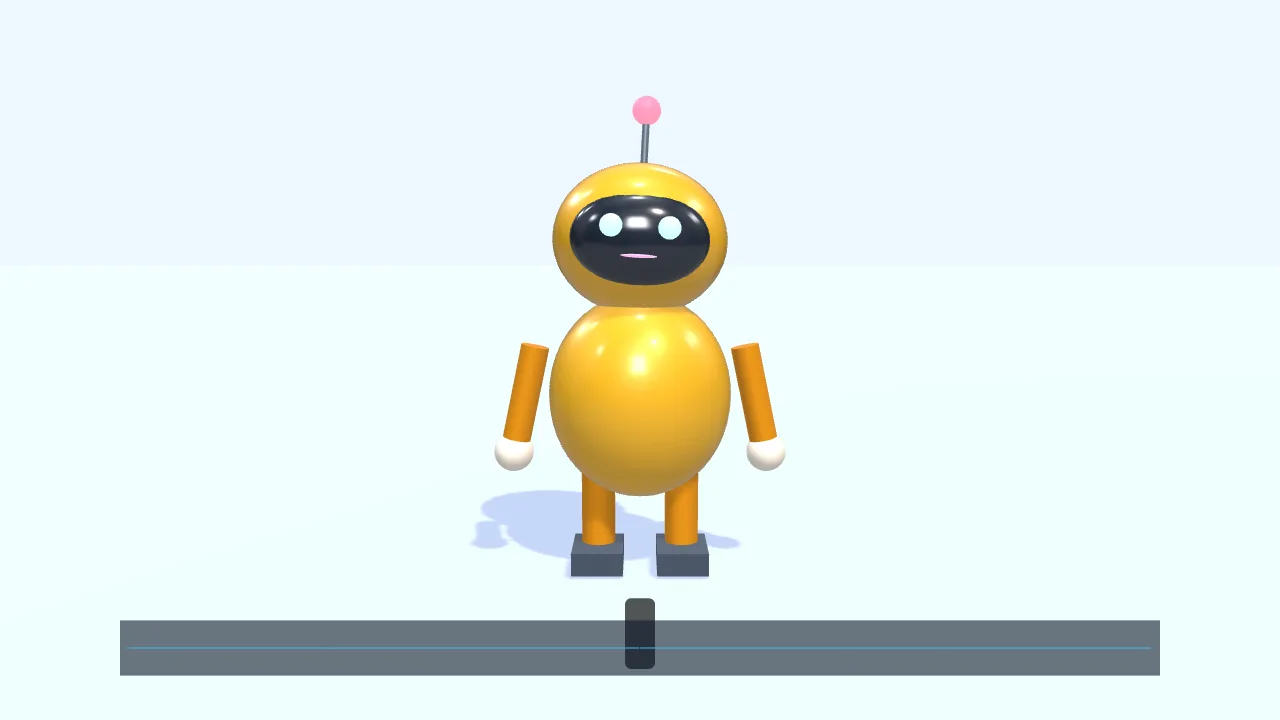
캐릭터 하나가 왼쪽에서 걸어 들어와서 이 음성에 맞춰 말하게 해 줘
- 작은 3D 로봇 넣기
- 화면 가운데로 걸어가 손 흔들기
- 음성 넣기
- 목소리에 맞춰 입이 열리고 닫혀요
- 자막 달기
내가 한 말:
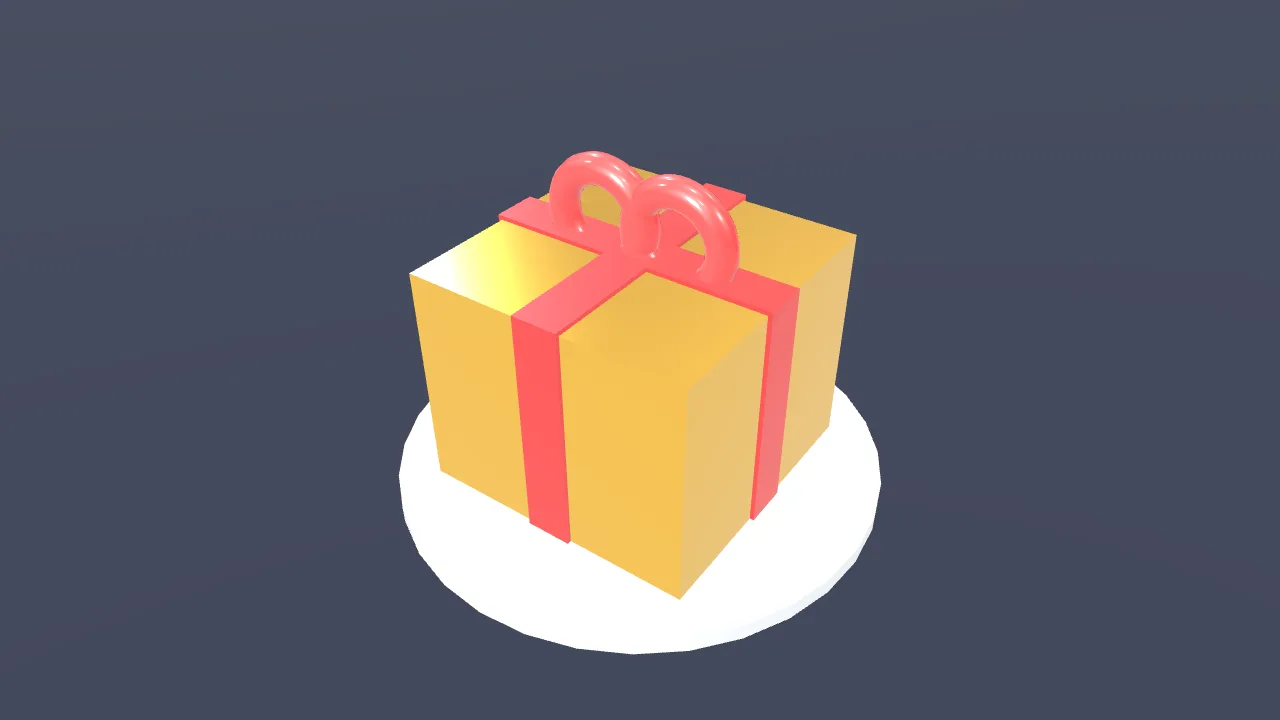
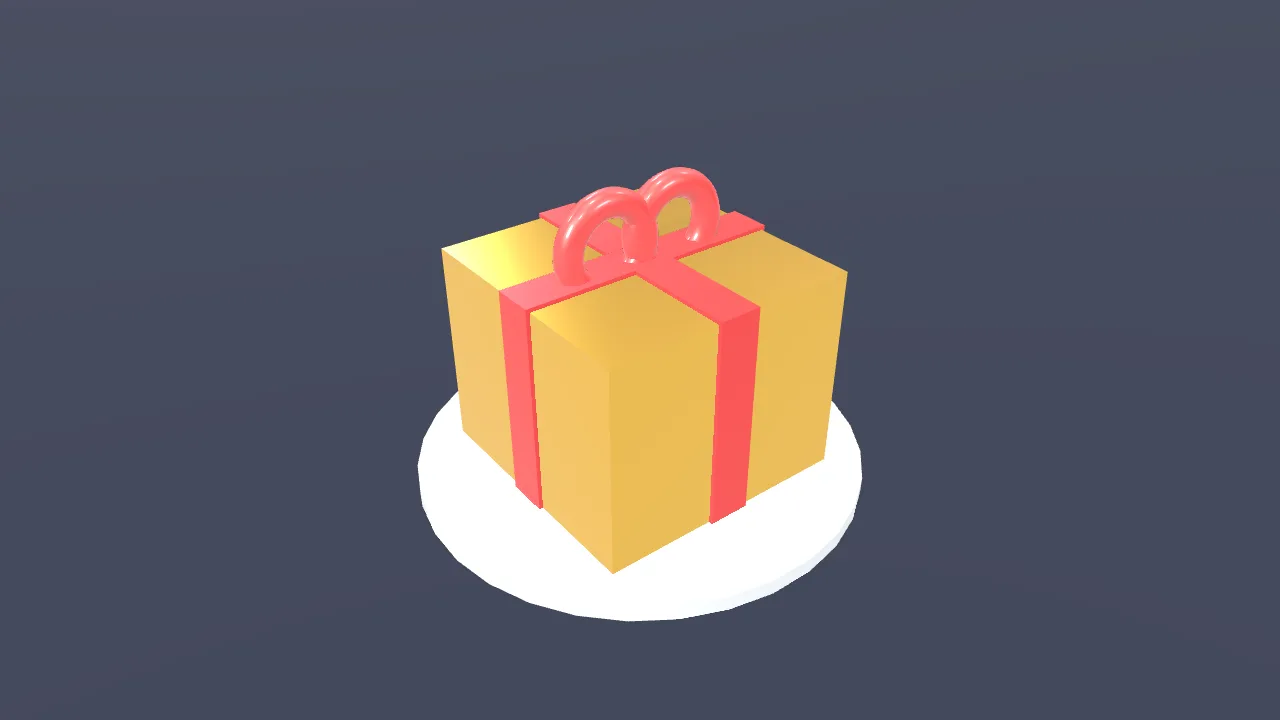
금색 선물 상자가 한 바퀴 돌고, “신제품 출시”가 나오게 해 줘
- 3D 장면 만들기
- 선물 상자 넣기
- 금색 금속 재질로 바꾸기
- 조명 두 개 설치
- 한 바퀴 돌리기
- “신제품 출시” 띄우기
내가 한 말:
선물 상자 화면에 “신제품 출시” 타이틀 애니메이션을 넣어 줘
- 기본 타이틀 모션 추가
- 제목을 “신제품 출시”로 변경
- 8초 영상 내보내기
영상 생성 모델도, 대기도 없어요. AI가 타임라인을 쓰고 브라우저가 그대로 그려요.
AI가 못 하는 것: 실사 인물 촬영 영상 생성 · 흐린 화질을 선명하게 복원 · 기존 워터마크 제거 · 3D 모델 파일을 처음부터 생성
AI에게 한 문장만 말하면 캐릭터가 화면 한쪽에서 걸어 들어와 여러분의 목소리에 맞춰 말합니다. 모두 브라우저에서 이뤄지고 로그인도 필요 없습니다. 캐릭터를 만드는 방법은 세 가지입니다: 내장된 걷는 캐릭터, 뼈대에 붙인 캐릭터, 프레임 단위 손그림. 기성 캐릭터 라이브러리는 없고, 사진을 자동으로 캐릭터로 바꾸지도 못합니다.
걷고 말하는 캐릭터가 하나 있으면 단순한 애니메이션에도 이야기가 생깁니다. 뼈대를 연결하거나 키프레임을 찍을 줄 몰라도 됩니다. “캐릭터 하나가 왼쪽에서 걸어 들어와서 이 음성에 맞춰 말하게 해 줘”라고 하면 AI가 타임라인에 넣어 줍니다.
첫째, 걷는 캐릭터: 내장된 간단한 2D 캐릭터 하나로, 경로를 따라 걷거나 뛰고, 다리를 굽히며 발을 땅에 제대로 딛고, 입이 목소리에 맞춰 움직입니다. 색과 모양은 바꿀 수 있습니다. 가장 간편해서 설명 영상, 축하 영상, 오프닝에 알맞습니다.
둘째, 뼈대 캐릭터: 머리, 몸통, 팔, 다리를 그리거나 도형으로 조립한 뒤 2D 뼈대에 붙이고, 손이나 발을 끌면 자세가 잡히며 팔다리가 따라 굽혀집니다. 나만의 디자인을 움직이게 하고 싶을 때 씁니다. 셋째, 프레임 단위 손그림: 한 프레임씩 그리고, 프레임마다 머무는 시간과 반복을 정할 수 있어 손그림 느낌이 강한 짧은 애니메이션에 알맞습니다.
고르는 법: 걷고 말하는 캐릭터가 빨리 필요하면 첫째, 직접 디자인한 모습이 필요하면 뼈대, 손그림 질감을 원하면 프레임 단위 손그림을 쓰세요. 말하기는 직접 넣은 목소리로 합니다. 녹음하거나 오디오를 가져오면 입이 소리의 크기와 리듬에 맞춰 열리고 닫힙니다. 분명히 해 둘 점: 기성 캐릭터 라이브러리는 없고, 사진 한 장을 자동으로 캐릭터로 바꾸지도 못합니다.
자주 묻는 질문
- 바로 쓸 수 있는 캐릭터가 있나요?
- 내장된 걷는 캐릭터 하나뿐이며, 색과 모양을 바꿀 수 있습니다. 캐릭터 라이브러리도, 골라 쓸 수 있는 기성 인물이나 동물도 없습니다. 다른 디자인이 필요하면 뼈대나 프레임 단위 손그림으로 직접 그리세요.
- 뼈대 연결(리깅)을 할 줄 알아야 하나요?
- 걷는 캐릭터를 쓸 때는 필요 없습니다. 뼈대는 선택 사항으로, 나만의 디자인을 원할 때만 씁니다. 부위를 붙이고 손발을 끌어 자세를 잡으면 됩니다.
- 말하게 할 수 있나요?
- 네. 직접 목소리를 녹음하거나 오디오를 가져오면 캐릭터의 입이 소리의 크기와 리듬에 맞춰 여러 입 모양 사이를 오가며 열리고 닫힙니다. 소리를 따라가는 것이지, 한 글자 한 글자의 발음에 정확히 맞추는 것은 아닙니다.
- 사진 한 장을 올려서 캐릭터로 쓸 수 있나요?
- 자동으로 캐릭터가 되지는 않습니다. 사진은 일반 이미지로 화면에 넣어 통째로 이동, 회전, 크기 조절을 할 수 있습니다. 팔다리를 따로 움직이려면 부위를 직접 별도 이미지로 나눈 뒤 뼈대에 붙여야 합니다.
- 캐릭터 여러 명이 동시에 나올 수 있나요?
- 네, 각자 자기 경로를 걷습니다. 캐릭터마다 자기 음성 트랙에 맞춰 말하고, 서로 섞이지 않습니다.