TutuCut

AI 온라인 동영상 편집기

무료 · 설치 없음 · 가입 없음 · 업로드 없음

다른 온라인 편집기와 다른 점

영상이 업로드되지 않아요
브라우저 안에서 처리해요. 인터넷이 끊겨도 편집돼요
가입 없이, 횟수 제한 없이
도구 75개, AI 편집, AI 영상 만들기 모두 계정 없이 돼요
워터마크 없이 내보내기
어떤 형식, 어떤 길이에도 없어요
휴대폰도 컴퓨터와 똑같이
iPhone으로 찍은 HEVC 영상, HEIC 사진도 바로 열려요
자동으로 임시 저장
1.5초마다 이 기기에 저장돼서, 닫았다 열어도 그대로예요
AI는 대기 없어요
영상 생성 모델을 돌리는 게 아니라 타임라인을 쓰기 때문에 몇 초면 나와요
멀티트랙 타임라인
키프레임(오버슈트·스프링 곡선 포함), 전환 13종, 효과 20종, 필터 26종, 코드 기반 모션
16개 언어
화면과 도움말 모두 16개 언어로 제공돼요
내 사이트에 넣을 수 있어요
코드 한 줄이면 편집기가 내 페이지에

정확히 무엇이 무료인가요? 항목별로 보기

AI는 어디까지 할 수 있을까요

먼저 TutuCut으로 만든 완성작을 보고, 이어서 한 문장을 말하면 그 자리에서 만들어지는 과정을 보세요.

TutuCut으로 만든 영상

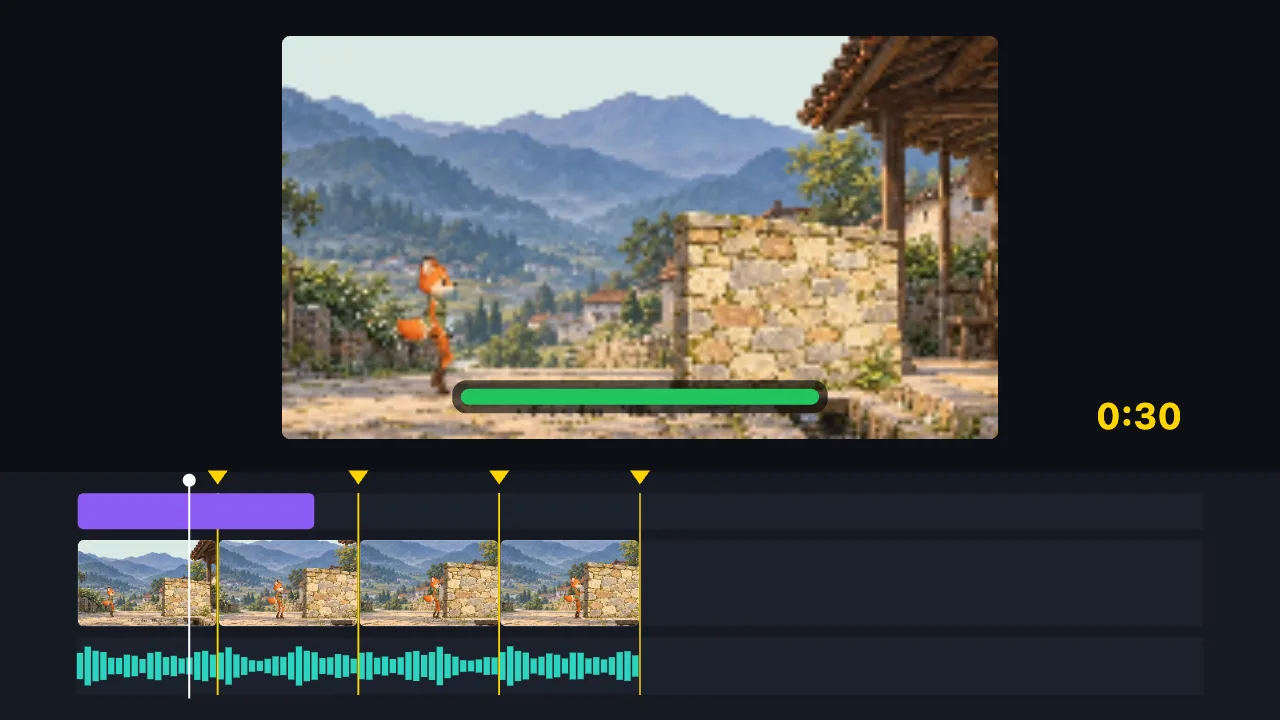
돌아가는 여우

마을 풍경과 여우는 AI가 생성한 일러스트예요. TutuCut에서 부위별로 나누고 뼈대를 달아, 여우가 걸어오다 벽에 부딪히고 다시 뒤로 물러나게 했어요.

사용한 기능:

  • AI 생성 일러스트
  • 뼈대 애니메이션
  • 동선과 충돌
나도 만들어 보기

AI 어시스턴트는 소재도 만들어요

  • 일러스트는 AI가 생성 · 카메라 움직임, 전환, 제목과 자막은 TutuCut에서 추가

    이미지 생성 한 문장으로 일러스트, 배경, 사진을 만들어 타임라인에 화면이나 스티커로 넣어요.
  • 영상 클립 생성 장면을 설명하면 짧은 영상을 만들어 타임라인에 넣어요. 이 기능은 로그인이 필요해요.
  • 오디오 생성 배경음악이나 효과음을 만들어 오디오 트랙에 놓고 화면과 함께 편집해요.

이 세 가지는 인터넷 연결이 필요하고, 만든 소재는 여러분의 TutuDrive에 저장돼요. 사용 한도는 어시스턴트 표시 기준이에요.

한 문장만 말하면, 그 자리에서 만들어져요

영상 생성 모델도, 대기도 없어요. AI가 타임라인을 쓰고 브라우저가 그대로 그려요.

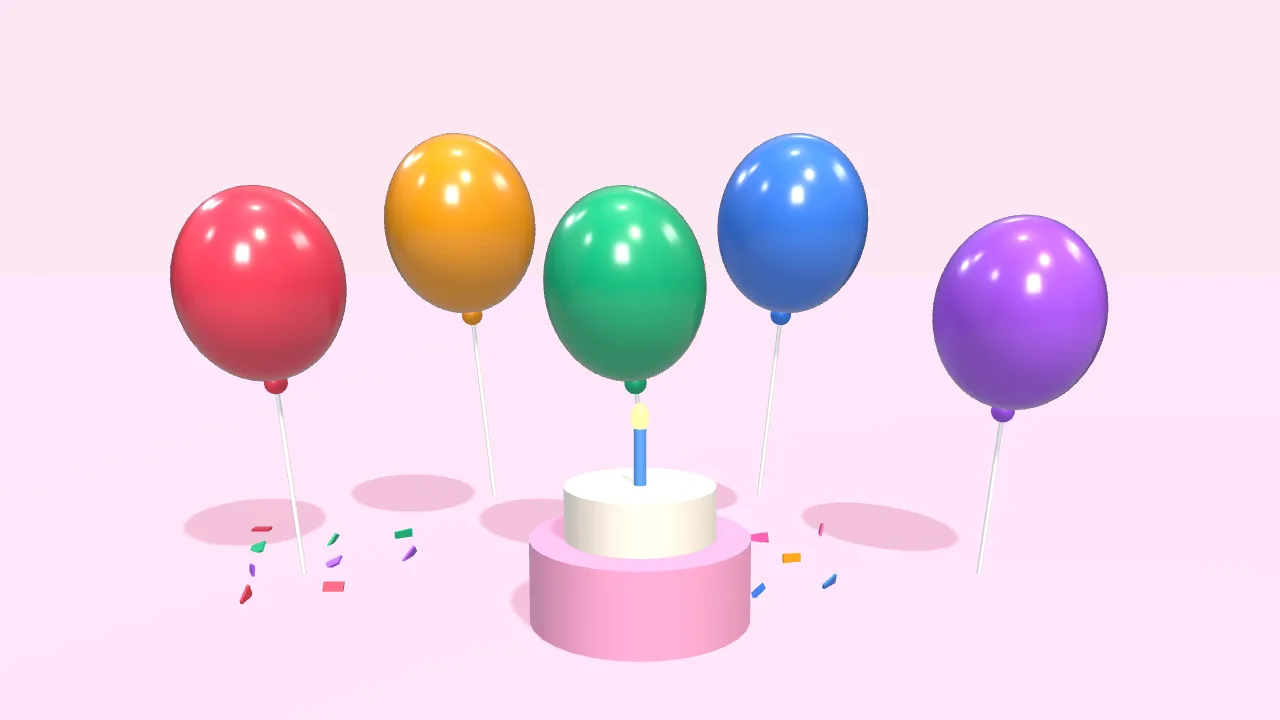
10초 생일 축하 영상 만들어 줘: 알록달록한 풍선이 떠오르고, 마지막에 “생일 축하해!”
이 장면은 지금 당신의 브라우저가 그리고 있어요

내가 한 말:

10초 생일 축하 영상 만들어 줘: 알록달록한 풍선이 떠오르고, 마지막에 “생일 축하해!”
  1. 3D 장면 만들기
  2. 풍선 5개 넣고 위로 띄우기
  3. 케이크와 흩날리는 색종이 넣기
  4. 글자 넣고 튀어나오게
  5. 10초 영상 내보내기

AI가 못 하는 것: 실사 인물 촬영 영상 생성 · 흐린 화질을 선명하게 복원 · 기존 워터마크 제거 · 3D 모델 파일을 처음부터 생성

HTML로 모션을 만들어 영상과 함께 편집: React 없는 Remotion 대안

타이틀 모션, 이름 자막, 라이브 해설 PIP 창, 포토월, 데이터 차트… 템플릿을 골라 글자를 바꾸고 동영상과 이미지를 끌어다 놓으면 됩니다. 코드를 쓸 줄 알면 HTML, CSS, Canvas, GSAP, Three.js를 그대로 붙여 넣을 수 있습니다. 모션은 브라우저에서 한 프레임씩 그려져 영상 위에 겹쳐 MP4로 내보내지며 소재는 업로드되지 않습니다.

  • AI에게 맡기기 원하는 효과를 한 문장으로 말하면 AI가 코드를 써서 타임라인에 넣고, 넘겨주기 전에 렌더링된 화면을 먼저 확인합니다.
  • 소재를 모션 안에 이미지, 동영상, GIF, 글꼴 모두 쓸 수 있습니다. 동영상 창은 소리를 함께 낼 수 있고, 동영상을 바꾸면 소리도 따라 바뀝니다.
  • 코드는 자유롭게 평범한 HTML / CSS / JS, GSAP와 Three.js가 그대로 돌아갑니다. Node.js 설치도 프로젝트 생성도 필요 없습니다.

모션 코드 예시(소재는 tutu-asset 표기로 불러오고 글자는 매개변수에서 읽음)
<video class="pip" src="tutu-asset:talk"></video>
<h1 class="name"></h1>
<script>
  document.querySelector('.name').textContent = __PARAMS__.name;
  const tl = gsap.timeline({ paused: true });
  tl.from('.pip', { scale: 0.6, opacity: 0, duration: 0.6 });
  window.__timelines = { main: tl };
</script>

Remotion과 비교

비교 항목TutuCutRemotion
모션 작성 방식평범한 HTML / CSS / JS(Canvas, SVG, GSAP, Three.js) React 컴포넌트
실사 영상·이미지와 함께 편집같은 타임라인, 소재를 모션 안에 바로 사용 끌어다 놓기 편집 지원
설치할 것설치 없음, 웹페이지를 열면 끝 Node.js, 명령줄로 프로젝트 생성
서버에서 데이터로 일괄 렌더링지원 안 함 지원(AWS Lambda 포함)

2026-10-04에 확인. 칸 옆의 ↗가 출처이며 열어서 직접 확인할 수 있습니다.

자주 쓰는 기능

CapCut, Clipchamp와 비교

비교 항목TutuCutCapCutClipchamp
사용하려면 가입/로그인 필요불필요 필요 필요(Microsoft 계정)
동영상을 서버에 업로드불필요 미확인 업로드 안 함(개인판은 컴퓨터에서 처리)
무료 내보내기에 워터마크없음 Pro 소재·기능을 쓰면 워터마크 없이 내보내려면 업그레이드 필요 없음
AI가 처음부터 영상 제작(소재 불필요)가능(모션 그래픽·3D·캐릭터 애니메이션, 대기 없음) 미확인 미확인
내장 템플릿과 소재 라이브러리적음: 템플릿 6개 미확인 무료 소재 라이브러리 있음
오프라인에서도 편집가능(페이지를 한 번 불러온 뒤) 미확인 미확인
여러 사람이 한 프로젝트 공동 편집지원 안 함 미확인 미확인
코드 / HTML로 모션 제작가능(HTML, GSAP, Three.js, 소재 사용 가능) 미확인 미확인

2026-09-24에 확인. 칸 옆의 ↗가 출처이며 열어서 직접 확인할 수 있습니다.

전체 비교와 출처 보기

지금 어떤 문제인가요?

너무 커서 못 보냄

형식이 안 열림

크기가 안 맞음

일부만 잘라내기

보기 좋게 만들기

안에 있는 것 꺼내기

소리

어디에 올릴까

편집 못 함 / 소재 없음

무료 온라인 동영상 편집기 — 자르기, 압축, 형식 변환, 자막 추가, 편집도 제작도 해 주는 AI

TutuCut은 브라우저에서 바로 쓰는 무료 온라인 동영상 편집기입니다. 자르기, 용량 줄이기, 형식 변환, 자막, GIF 변환, 오디오 추출을 지원합니다. 동영상은 서버로 올라가지 않고, 설치도 가입도 필요 없으며, 내보낸 파일에 워터마크가 없습니다. 휴대폰과 컴퓨터 모두에서 쓸 수 있고, AI에게 편집을 맡기거나 소재 없이 영상을 만들 수도 있습니다.

TutuCut은 여러분의 브라우저 안에서 돌아갑니다. 동영상을 고르면 바로 편집할 수 있고, 설치할 프로그램도 만들 계정도 없습니다. 내보낸 영상에 워터마크가 없고 사용 횟수 제한도 없습니다.

자르기, 용량 줄이기, 형식 변환이 모두 기기 안에서 끝나므로 파일이 밖으로 나가지 않습니다. 업로드를 기다릴 일도, 서버가 정한 용량 상한도 없습니다.

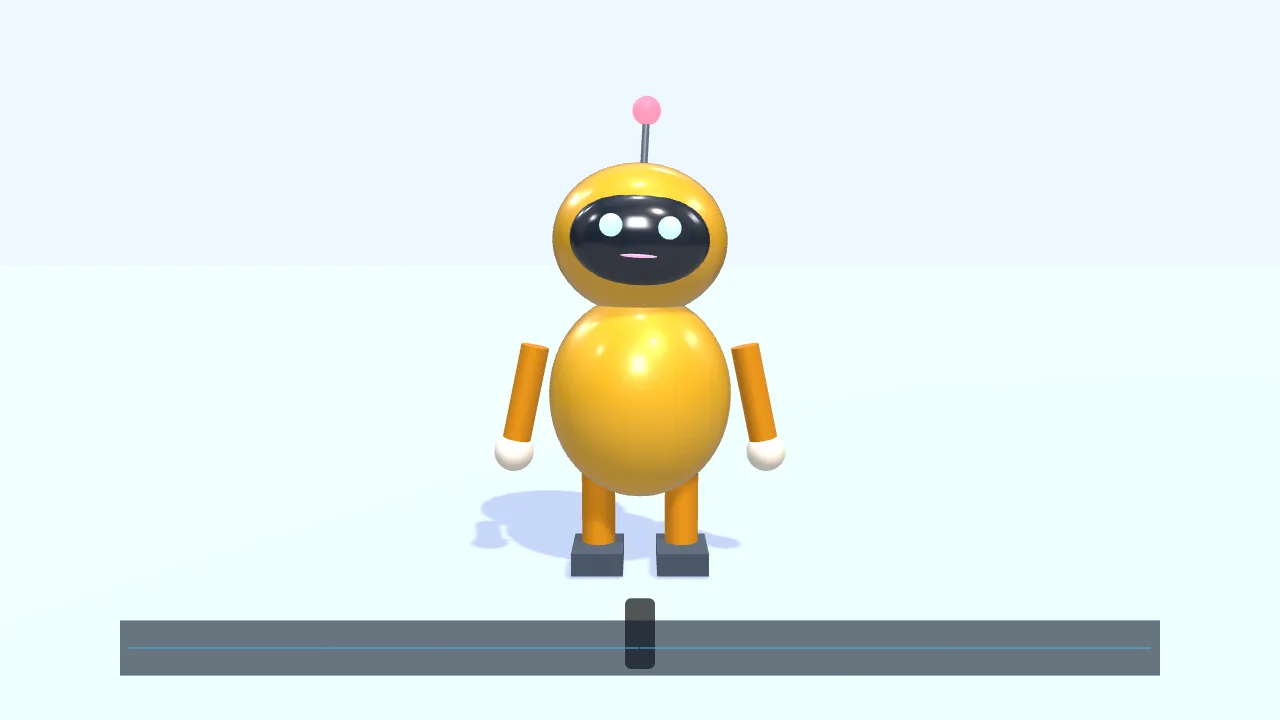
편집을 몰라도 괜찮습니다. AI에게 한 문장만 말하면 대신 편집해 줍니다. 가진 소재가 하나도 없을 때도 애니메이션을 바로 만들어 냅니다. 모션 그래픽, 3D 장면, 또는 걷고 말하는 캐릭터로요. 웹 애니메이션을 짤 줄 안다면 HTML, Canvas, Three.js 코드를 바로 타임라인에 넣어 MP4로 내보낼 수도 있습니다.

타이틀 모션, 라이브 해설 PIP 창, 포토월 같은 영상 그래픽을 만들 때 After Effects를 열 필요도, Remotion처럼 Node.js를 설치하고 React를 쓸 필요도 없습니다. 모션 템플릿을 골라 동영상과 이미지를 소재 슬롯에 끌어다 놓거나 HTML, CSS, GSAP 코드를 직접 쓰면, 영상과 같은 타임라인에서 편집해 MP4로 내보냅니다.

자세히 보기 →

자주 묻는 질문

정말 무료인가요? 워터마크가 붙나요?
무료이고, 내보내기에 워터마크가 없으며 횟수 제한도 없습니다. 75개 동영상 도구, AI 편집, AI 동영상 만들기는 모두 가입 없이 쓸 수 있습니다. 로그인이 필요한 것은 두 가지뿐입니다. 작업물 클라우드 저장, 그리고 TutuDrive를 거치는 AI 기능(AI가 오디오를 듣고 자막 만들기, 생성한 이미지를 타임라인에 놓기)입니다. AI 사용 한도는 어시스턴트에 표시되는 내용을 따릅니다.
가입이나 로그인이 필요한가요?
필요 없습니다. 페이지를 열면 바로 편집할 수 있고, 작업물은 여러분의 브라우저에 자동 저장됩니다. 로그인은 클라우드 저장, 다른 기기에서 이어서 편집, 그리고 TutuDrive를 거치는 몇몇 AI 기능에만 쓰입니다.
제 동영상이 서버로 올라가나요?
아니요. 편집, 압축, 변환, 내보내기는 모두 여러분의 브라우저 안에서 이루어지고 동영상 파일은 기기를 떠나지 않습니다. 로그인해서 「클라우드에 저장」을 고르거나 AI에게 특정 오디오를 들려줄 때만 업로드되며, 그것도 여러분 자신의 TutuDrive로만 갑니다.
휴대폰에서도 되나요? 기능이 같은가요?
됩니다. 기능도 같습니다. 타임라인, 멀티트랙, 자막, 필터, 내보내기 모두 모바일 브라우저에서 동작합니다. 차이는 기기 사정에서 오는 두 가지뿐입니다. 화면 녹화는 getDisplayMedia가 필요한데 모바일 브라우저가 지원하지 않아 버튼을 숨겼고, 아주 큰 4K 파일은 기기 메모리의 제약을 받습니다.
얼마나 큰 파일까지 되나요? 길이 제한은요?
저희가 정한 제한은 없습니다. 처리가 기기 안에서 이루어지므로 실제 상한은 기기의 메모리입니다. 수백 MB에서 수 GB 파일은 대개 문제없습니다. 정말 감당이 안 되면 그 사실을 분명히 알리고 다시 시도하거나 컴퓨터에서 작업하는 선택지를 드립니다. 작업물은 사라지지 않습니다.
CapCut 웹 버전과 무엇이 다른가요?
화면은 CapCut에 맞춰 만들어서 쓰는 느낌이 거의 같습니다. 차이는 두 가지입니다. 가입이 필요 없고 워터마크가 없다는 점, 그리고 동영상이 기기 안에서 처리되어 업로드되지 않는다는 점입니다.
지원하지 않는 형식은 무엇인가요?
WMV / ASF, FLV, RM / RMVB, MPEG-PS, DRM이 걸린 영상은 열리지 않습니다. AVI는 열리지만 브라우저의 하드웨어 디코딩이 지원하지 않아 소프트웨어 변환을 거칩니다. 1분짜리 영상에 대략 1~3분이 걸립니다. MP4, MOV, MKV, WebM은 하드웨어 가속이라 빠릅니다.
AI가 못 하는 일은 무엇인가요?
AI는 실사 인물이 나오는 촬영 영상을 처음부터 만들어 내지 못하고, 흐려진 영상을 선명하게 복원하지 못하며, 영상에 이미 있는 워터마크를 지우지 못하고, 영상 속 인물이 누구인지도 알아내지 못합니다. 할 수 있는 일은 편집, 자막, 전환, 효과, 코드로 모션 만들기, 그리고 모션 그래픽, 3D 장면, 걷고 말하는 캐릭터를 즉석에서 그리는 것입니다.
웹 애니메이션이나 코드를 동영상으로 만들 수 있나요?
네. HTML, Canvas, SVG, GSAP, Three.js로 만든 애니메이션을 편집기에 붙여 넣으면 한 프레임씩 그려져 타임라인 위의 모션 클립이 됩니다. 배경이 투명해 영상 위에 겹쳐지고, MP4나 GIF로 내보낼 수 있습니다. 텍스트·데이터·이름 자막 템플릿으로 바로 시작하거나 AI에게 만들어 달라고 할 수도 있습니다.
AI에게 한 구간이나 화면의 한 부분만 고쳐 달라고 할 수 있나요?
네. 타임라인에서 클립 몇 개를 선택하거나, 눈금자에서 Shift를 누른 채 드래그해 시간 구간을 정하거나, 미리보기 화면에서 영역을 지정한 뒤 AI에게 어떻게 바꿀지 말하면 됩니다. AI는 가리킨 곳을 먼저 확인하고 고칩니다. 지정한 영역은 대략적인 표시라서, 자연스러우려면 어디까지 바꿔야 할지는 AI가 판단합니다. "여기만"이라고 하면 다른 곳은 건드리지 않습니다. 선택 범위 밖을 바꾸면 알려 주고, 한 번 누르면 AI가 고치기 전으로 돌아갑니다. 휴대폰에서는 눈금자를 길게 누르거나 화면을 드래그하세요.
모션에 제 이미지, 동영상, 글꼴을 쓸 수 있나요?
네. 소재 슬롯이 있는 템플릿(라이브 PIP 창, 포토월, 기기 목업, 이미지·텍스트 분할 화면…)에는 파일을 끌어다 놓으면 바로 들어갑니다. 코드를 직접 쓸 때는 tutu-asset 표기로 소재 라이브러리의 이미지, 동영상, GIF, 글꼴을 불러옵니다. 동영상 창은 「소리 포함」을 켤 수 있습니다. 소재가 사라지면 자리 표시가 나타나고 다시 연결하라고 알려 주며, 내보내기 전에 막아서 이미지가 빠진 버전을 내보내지 않습니다. 모든 처리는 브라우저에서 이루어지며 업로드되지 않습니다.