
KI-Motion-Graphics
Ein Satz genügt: Die KI schreibt eine Animation in Ihr Video
Häufig gesagt Mach einen 10-Sekunden-Geburtstagsgruß mit bunten Luftballons, die aufsteigenSchneide die ersten 10 Sekunden weg und setz einen Titel davorFüge diesem Clip Untertitel hinzu
Du sagst:
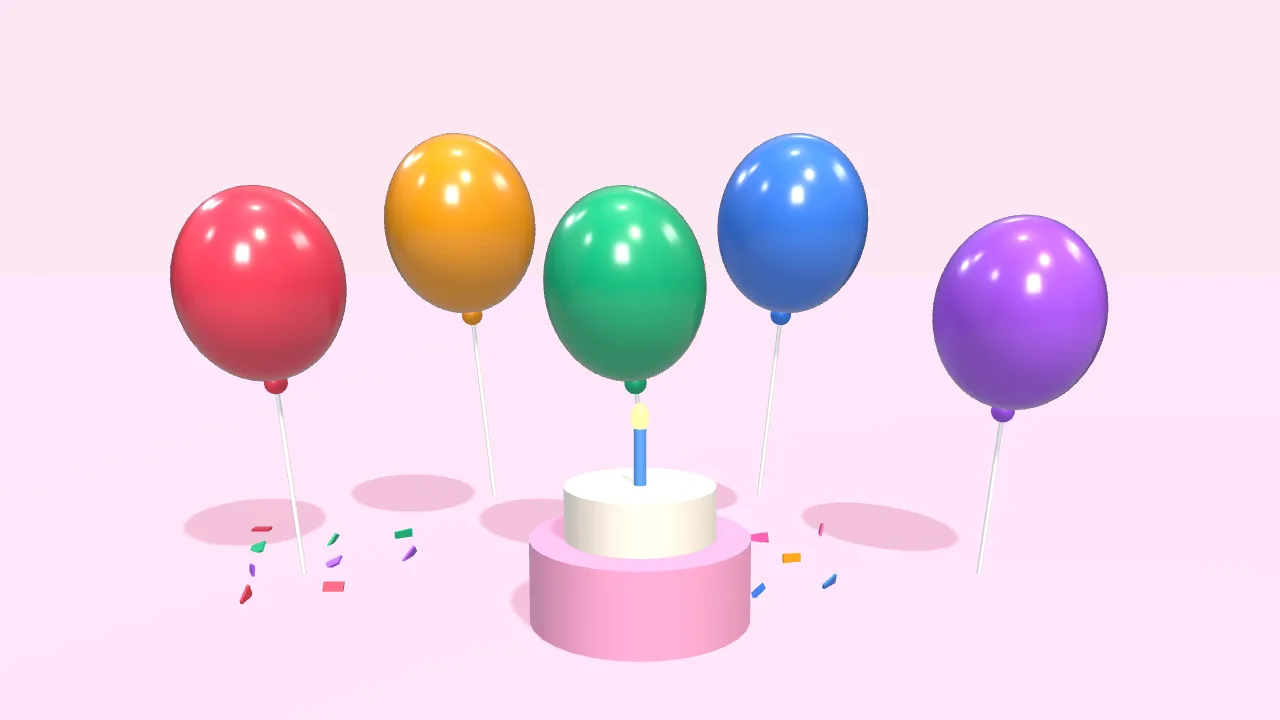
Mach einen 10-Sekunden-Geburtstagsgruß: bunte Luftballons steigen auf, dann erscheint „Alles Gute!“
- 3D-Szene anlegen
- 5 Luftballons aufsteigen lassen
- Torte und fallendes Konfetti hinzufügen
- Text mit Pop-in einblenden
- 10-Sekunden-Video exportieren
Du sagst:
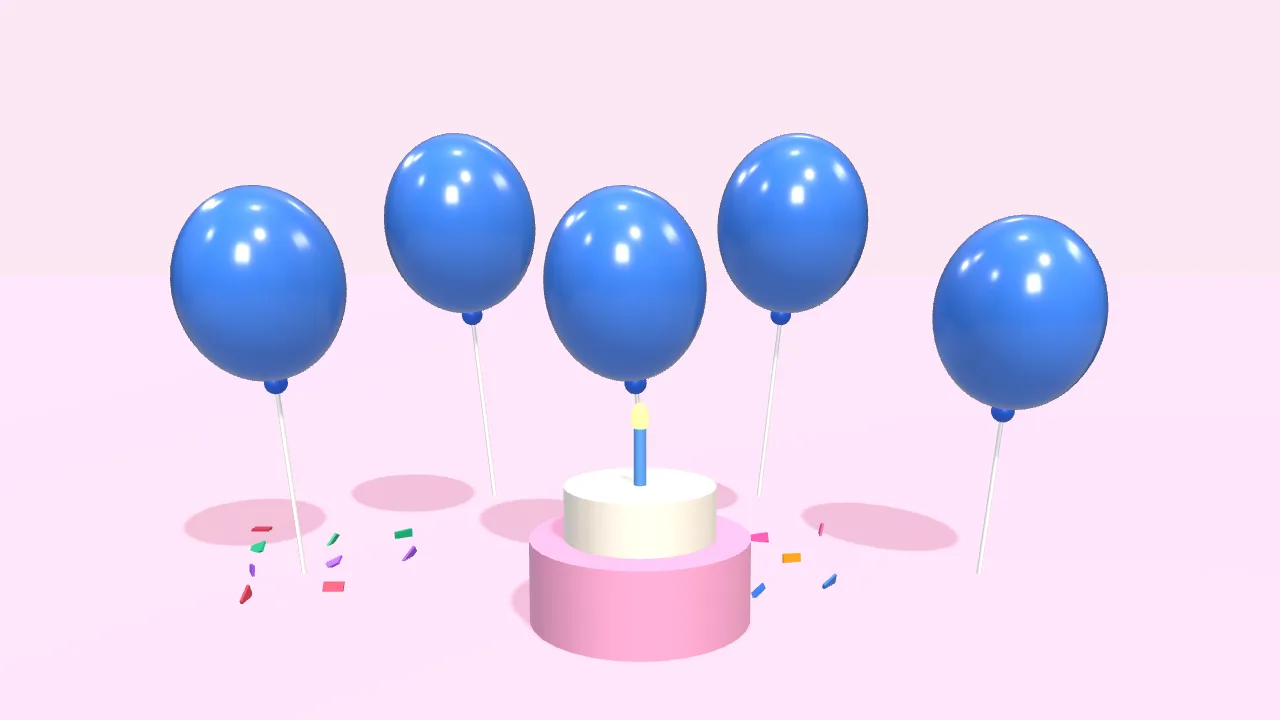
Text größer und gelb, und die Luftballons blau
- Schriftgröße vergrößert
- Farbe weiß → gelb
- Luftballons → blau
Du sagst:
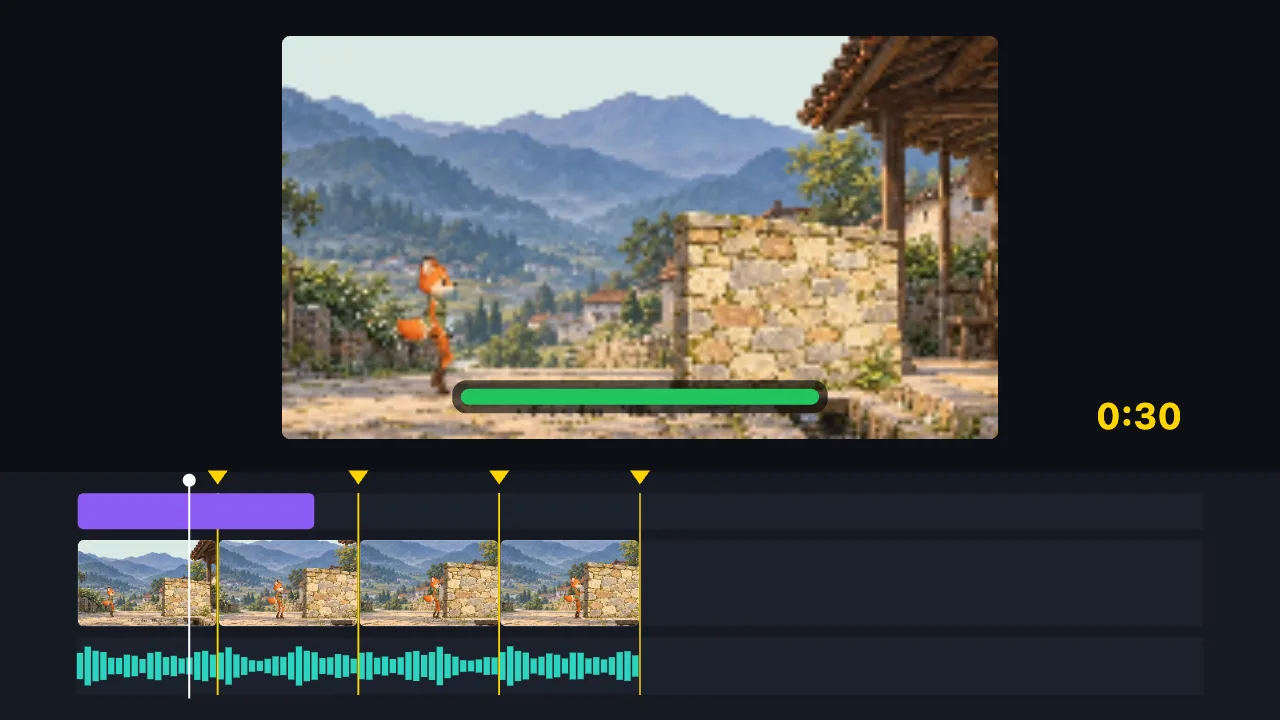
Kürze den 2-Minuten-Clip im Takt auf 30 Sekunden und setz einen Titel
- Beats der Musik finden
- In 8 Teile im Takt schneiden, Leerlauf entfernen
- Titel hinzufügen
- 30-Sekunden-Video exportieren
Du sagst:
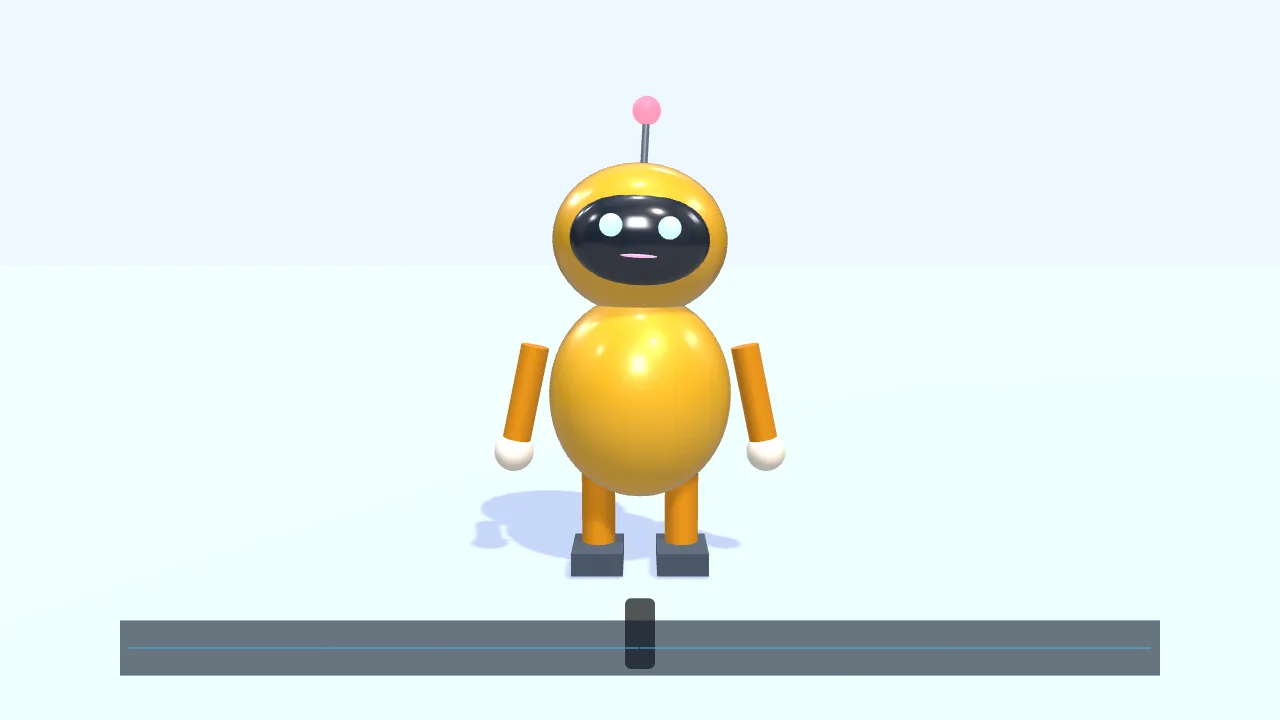
Lass eine Figur von links hereinlaufen und zu dieser Tonaufnahme sprechen
- Einen kleinen 3D-Roboter hinzufügen
- Zur Bildmitte laufen und winken
- Eine Tonaufnahme einfügen
- Der Mund öffnet und schließt sich mit der Stimme
- Untertitel hinzufügen
Du sagst:
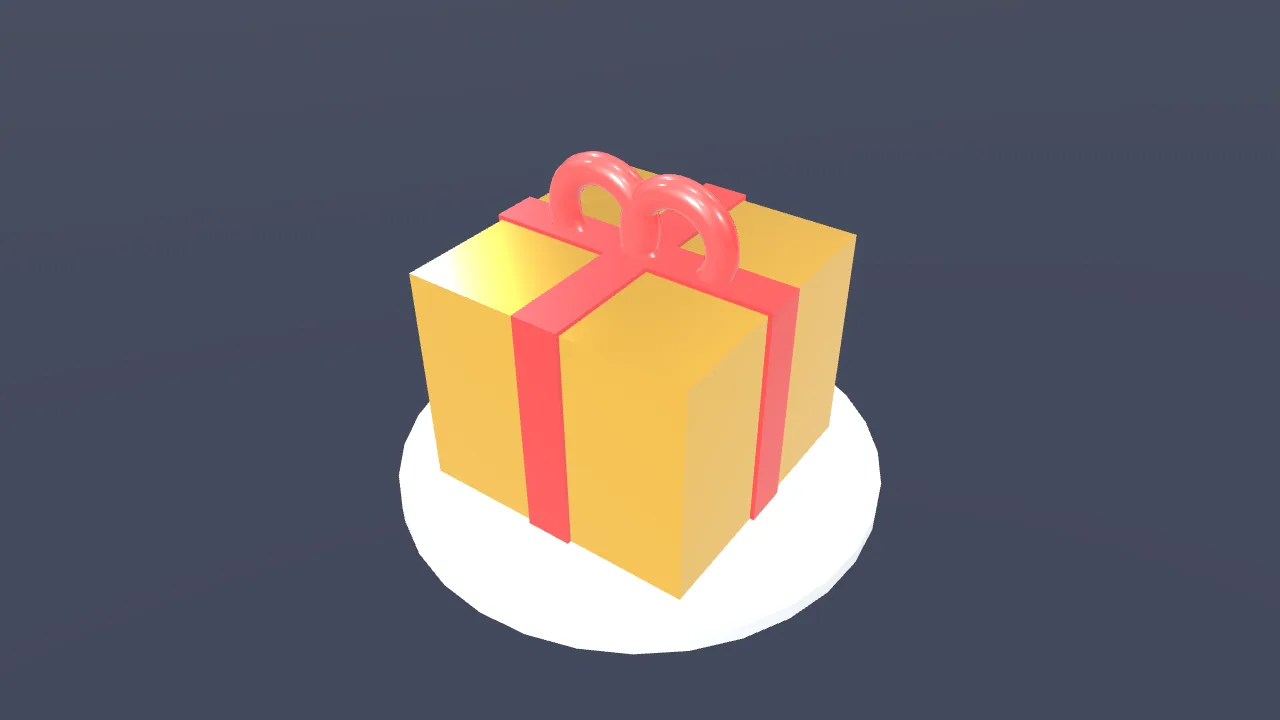
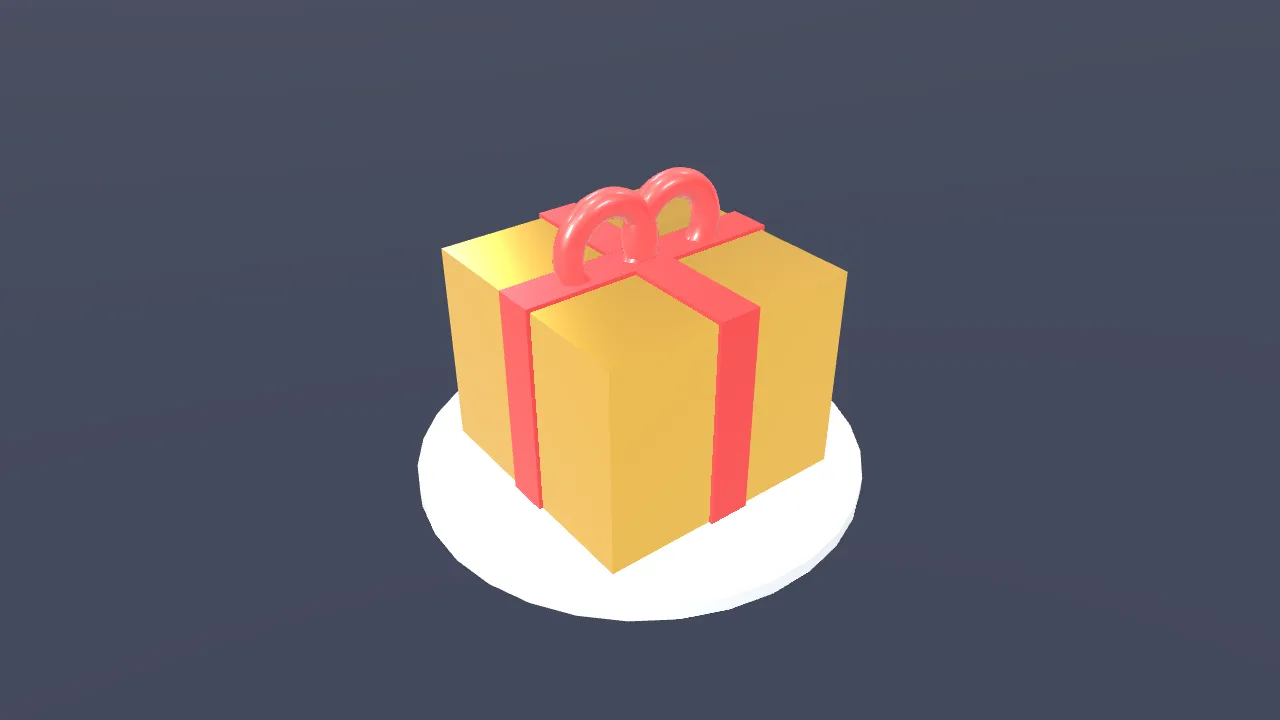
Lass eine goldene Geschenkbox sich einmal drehen und blende dann „Neu da“ ein
- 3D-Szene anlegen
- Eine Geschenkbox hinzufügen
- Goldene Metalloberfläche geben
- Zwei Lichter setzen
- Einmal drehen lassen
- „Neu da“ einblenden
Du sagst:
Füge über der Geschenkbox eine Titelanimation „Neu da“ ein
- Integrierte Titelanimation hinzufügen
- Titel auf „Neu da“ setzen
- 8-Sekunden-Video exportieren
Kein Videogenerierungsmodell, keine Warteschlange: Die KI schreibt eine Zeitleiste, dein Browser zeichnet sie.
Die KI kann nicht: echte Realfilm-Aufnahmen erzeugen · unscharfes Video scharf machen · vorhandene Wasserzeichen entfernen · eine 3D-Modelldatei aus dem Nichts erzeugen
Animation beschreiben, die KI schreibt sie als Web-Animation auf die Zeitleiste. Text, Farben und Code bleiben editierbar; über dem Video als MP4 exportieren.
Sagen Sie der KI, was Sie möchten: einen großen Vorspanntitel, einen Slogan, der Wort für Wort erscheint, einen Countdown, Datenwachstum, eine Bauchbinde oder eine ganz eigene Idee. Die KI fragt zuerst nach, baut es dann aus einer eingebauten Vorlage oder schreibt den Code, legt es auf die Zeitleiste und zeigt Ihnen zum Schluss ein Standbild.
Heraus kommt ein editierbarer Motion-Clip: Text und Farben ändern Sie im Einstellungsbereich, den Code sehen und bearbeiten Sie im Code-Dialog. Gefällt Ihnen etwas nicht, sagen Sie es der KI einfach weiter; sie ändert den Code und prüft das Ergebnis erneut.
Motion-Clips haben einen transparenten Hintergrund, liegen über Ihrem Video und werden mit allem anderen als MP4 oder GIF exportiert. Die Vorschau entspricht genau dem Export.
Häufige Fragen
- Erstellt die KI ein Video oder Code?
- Code: eine Web-Animation (Canvas, SVG, GSAP oder Three.js), die Bilder nach der Zeit zeichnet. Beim Export zeichnet der Editor sie Bild für Bild ins Video – deshalb können Sie sie jederzeit ändern.
- Was tun, wenn die Animation einen Fehler hat?
- Vorschau und Clip zeigen einen Fehlerhinweis. Klicken Sie auf „Von KI reparieren lassen“: Die KI liest Fehlermeldung und Code, korrigiert ihn und prüft das Ergebnis an einem weiteren Standbild.
- Kann sie auch 3D?
- Ja. Three.js ist eingebaut, die KI kann also eine 3D-Animation schreiben. Zum Platzieren von Modellen und Licht eignet sich die 3D-Szenen-Funktion des Editors besser.
- Muss ich mich anmelden?
- Nein, Sie können es sofort ohne Anmeldung nutzen.
- Kann ich sie über mein eigenes Video legen?
- Ja. Legen Sie zuerst Ihr Video auf die Zeitleiste und lassen Sie dann die KI eine Animation hinzufügen; sie liegt über dem Video, Position, Größe und Zeitpunkt lassen sich ändern.