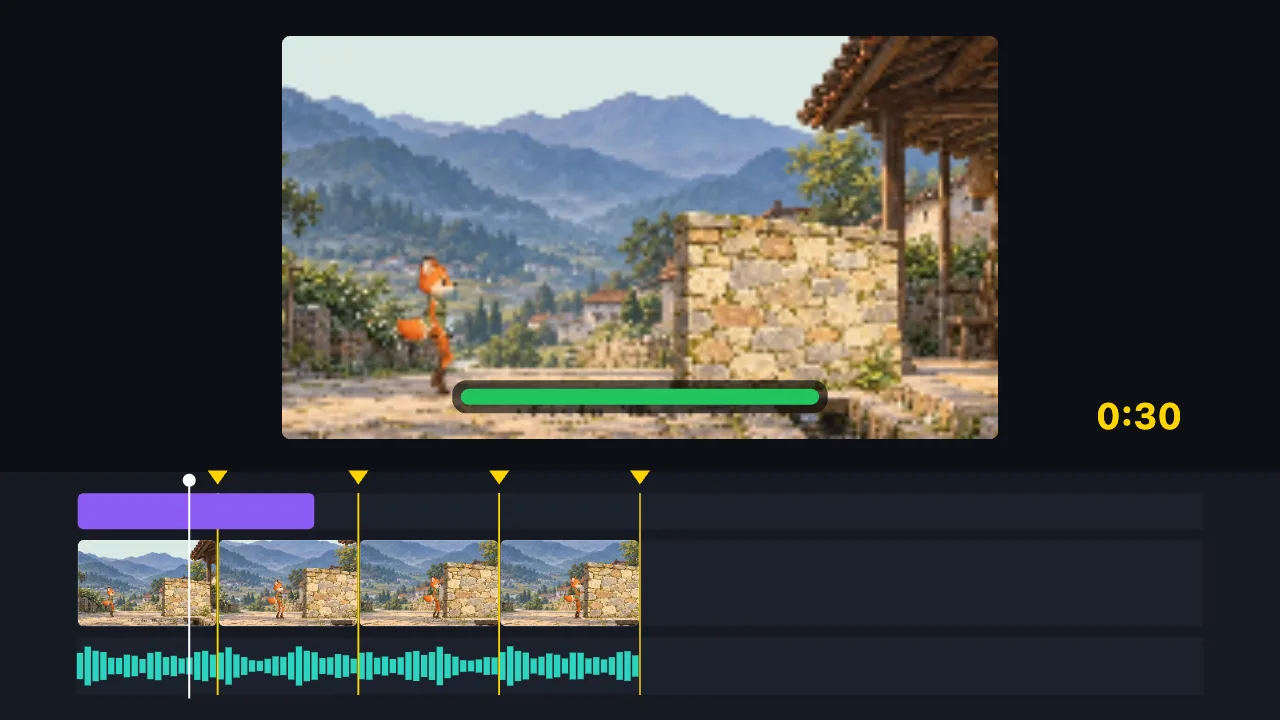
TutuCut es un editor de vídeo online gratuito que funciona en tu navegador: cortar, comprimir, convertir, poner subtítulos, crear GIF y extraer audio. Tu vídeo nunca se sube a un servidor, no hay nada que instalar y no hace falta cuenta. Las exportaciones no llevan marca de agua. Funciona en móvil y en ordenador. También puedes dejar que la IA edite por ti, o crear un vídeo sin tener ningún material.
TutuCut funciona dentro de tu propio navegador. Eliges un vídeo y empiezas: nada que instalar, ninguna cuenta que crear, ninguna marca de agua al exportar y sin límite de usos.
Cortar, comprimir y convertir ocurre todo en local, así que el archivo no sale de tu dispositivo. Eso significa cero espera de subida y ningún tope de tamaño impuesto por un servidor.
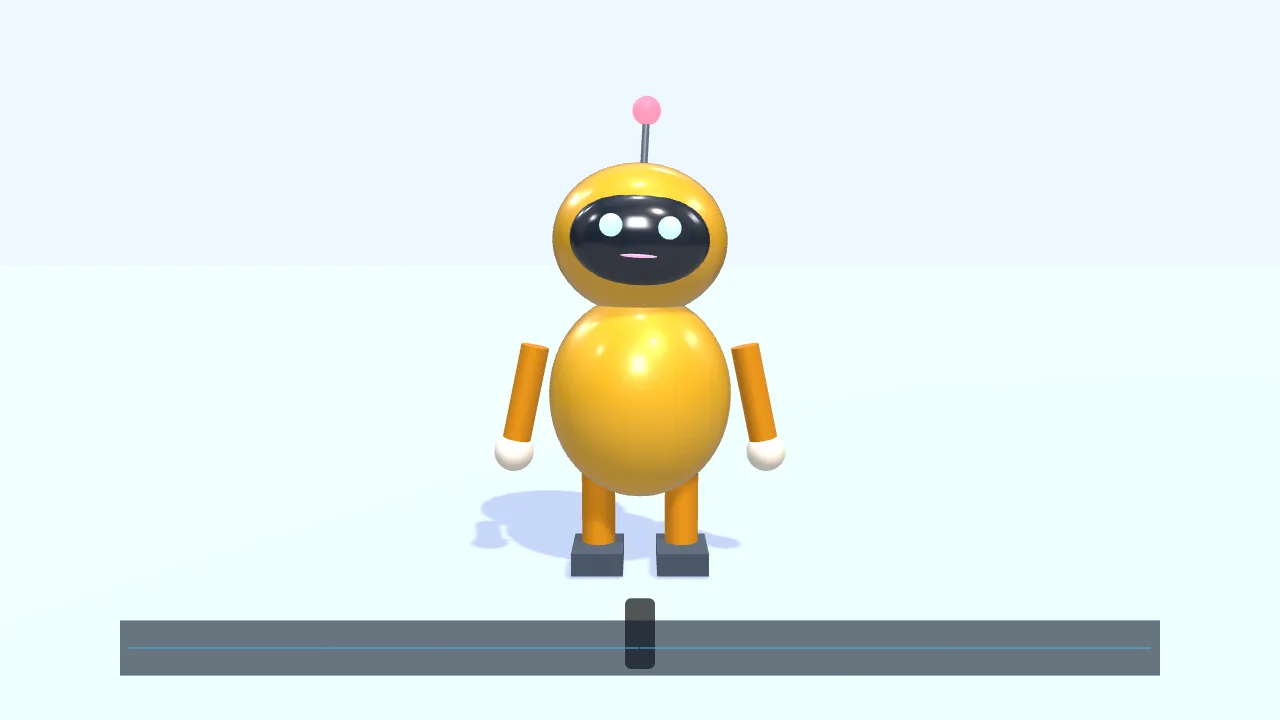
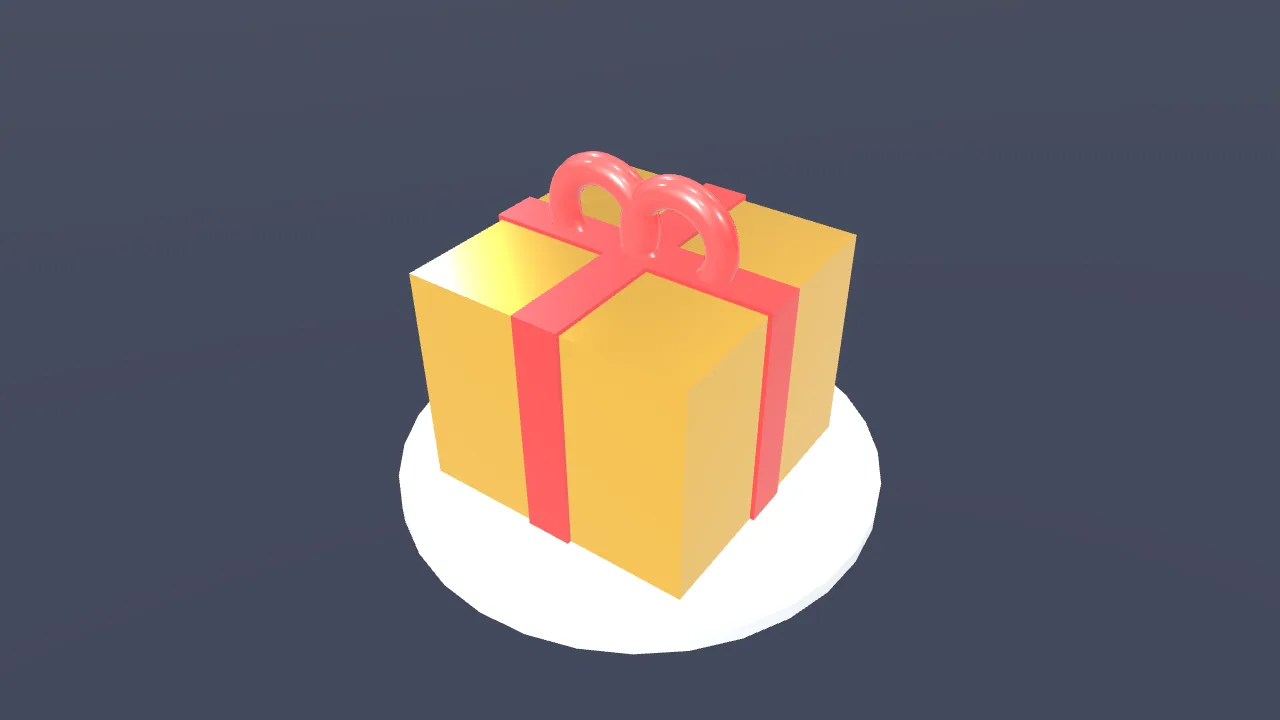
Si no sabes editar, no pasa nada: dile una frase a la IA y ella edita por ti. Y si no tienes ni un solo clip, puede crear directamente una animación: gráficos animados, una escena 3D o un personaje que camina y habla. Y si sabes programar animaciones web, tu código HTML, Canvas o Three.js va directo a la línea de tiempo y se exporta en MP4.
Para grafismo como títulos animados, ventanas de imagen en imagen para directos o muros de fotos no necesitas abrir After Effects, ni instalar Node.js y escribir React como con Remotion: elige una plantilla de animación y arrastra tus vídeos e imágenes a sus huecos, o escribe un poco de HTML, CSS o GSAP. Va en la misma línea de tiempo que tu vídeo y se exporta en MP4.
Más detalles →
- ¿Es gratis de verdad? ¿Habrá marca de agua?
- Sí, gratis, sin marca de agua al exportar y sin límite de uso. Las 75 herramientas de vídeo, la edición con IA y la creación de vídeo con IA funcionan sin cuenta. Solo dos cosas requieren iniciar sesión: guardar proyectos en la nube y las funciones de IA que pasan por TutuDrive (que la IA escuche el audio para subtitular, colocar imágenes generadas en la línea de tiempo). El cupo de uso de la IA es el que muestra el asistente.
- ¿Tengo que registrarme?
- No. Abre la página y empieza a editar; tu proyecto se guarda solo en tu propio navegador. Iniciar sesión solo sirve para guardar proyectos en la nube, seguir en otro dispositivo y las pocas funciones de IA que pasan por TutuDrive.
- ¿Se sube mi vídeo a un servidor?
- No. Editar, comprimir, convertir y exportar ocurre en tu navegador, y el archivo nunca sale de tu dispositivo. Solo se sube cuando eliges a propósito «guardar en la nube» o pides a la IA que escuche un fragmento de audio, y entonces solo a tu propio TutuDrive.
- ¿Funciona en el móvil? ¿Con las mismas funciones?
- Sí, y con las mismas funciones. Línea de tiempo, multipista, subtítulos, filtros y exportación funcionan en un navegador móvil. Las dos diferencias vienen del propio teléfono: la grabación de pantalla necesita getDisplayMedia, que los navegadores móviles no ofrecen, así que ese botón no aparece; y los archivos 4K muy grandes chocan con la memoria del dispositivo.
- ¿Qué tamaño admite? ¿Hay límite de duración?
- No imponemos ningún límite de tamaño ni de duración. Como el procesado es local, el techo real es la memoria de tu dispositivo. Archivos de unos cientos de MB a unos pocos GB suelen ir bien. Si de verdad no cabe, la página lo dice con claridad y ofrece una salida: tu proyecto no se pierde.
- ¿En qué se diferencia de CapCut Web?
- La interfaz sigue de cerca a CapCut, así que resultará familiar. Las diferencias: TutuCut no pide cuenta ni añade marca de agua, y tu vídeo se procesa en local en lugar de subirse.
- ¿Qué formatos no son compatibles?
- No se abren WMV/ASF, FLV, RM/RMVB, MPEG-PS ni los archivos con DRM. AVI sí se abre, pero los navegadores no ofrecen decodificación por hardware para él, así que recurre a transcodificación por software: alrededor de 1–3 minutos por cada minuto de vídeo. MP4, MOV, MKV y WebM van acelerados por hardware y son rápidos.
- ¿Qué no puede hacer la IA?
- La IA no puede generar de la nada imagen real grabada con personas, no puede arreglar un vídeo borroso, no puede quitar una marca de agua que ya está en el vídeo y no puede identificar quién aparece en él. Lo que sí hace: editar, subtitular, poner transiciones y efectos, escribir animaciones con código, y dibujar al momento gráficos animados, escenas 3D y un personaje que camina y habla.
- ¿Puedo convertir una animación web o código en vídeo?
- Sí. Pega en el editor una animación hecha con HTML, Canvas, SVG, GSAP o Three.js y se dibuja fotograma a fotograma como un clip de animación en la línea de tiempo, con fondo transparente, encima de tu vídeo, para exportarla en MP4 o GIF. También puedes partir de una plantilla de texto, de datos o de rótulo con nombre, o pedirle a la IA que escriba una.
- ¿Puedo pedir a la IA que cambie solo un tramo o una zona de la imagen?
- Sí. Selecciona clips en la línea de tiempo, arrastra con Mayús un rango en la regla o marca una zona en la vista previa, y dile a la IA qué cambiar: primero mira el sitio que señalas. Tu marca es orientativa: la IA decide hasta dónde debe llegar el cambio para que se vea natural; si dices «solo aquí», no toca nada más. Si cambia algo fuera de tu selección te avisa, y con un clic vuelves a como estaba antes. En el móvil, mantén pulsada la regla o arrastra sobre la imagen.
- ¿Las animaciones pueden usar mis propias imágenes, vídeos y fuentes?
- Sí. Las plantillas con huecos de medios (imagen en imagen para directos, muro de fotos, maqueta de dispositivo, pantalla dividida de imagen y texto…) aceptan archivos arrastrándolos; cuando escribes código, las marcas tutu-asset referencian imágenes, vídeos, GIF y fuentes de tu biblioteca de medios. Una ventana de vídeo puede activar «Con sonido». Si falta un archivo verás un marcador y un aviso para volver a vincularlo, y la exportación se bloquea en lugar de exportar una versión con imágenes que faltan. Todo se procesa en tu navegador y nunca se sube.