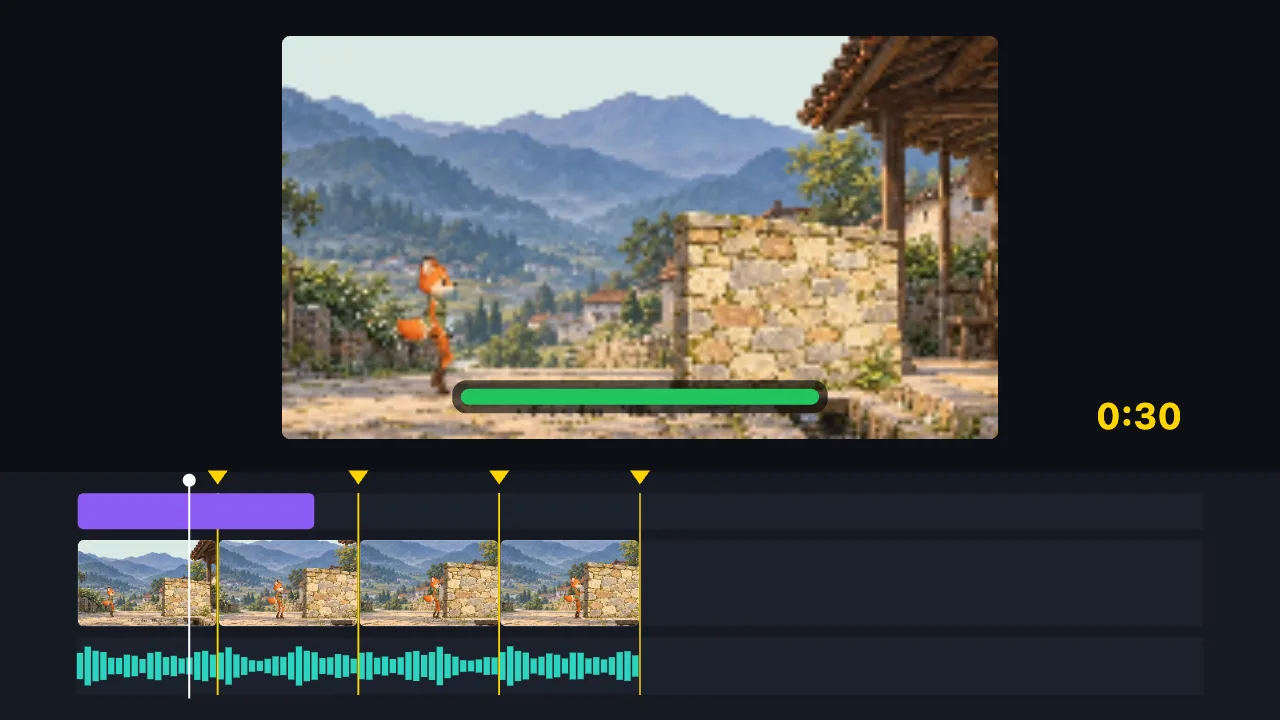
TutuCut est un éditeur vidéo en ligne gratuit qui fonctionne dans votre navigateur : couper, compresser, convertir, sous-titrer, créer des GIF, extraire l’audio. Votre vidéo n’est jamais envoyée sur un serveur, il n’y a rien à installer et aucun compte n’est requis. Les exports sont sans filigrane. Fonctionne sur téléphone et sur ordinateur. Vous pouvez aussi laisser l’IA monter à votre place — ou créer une vidéo sans aucun rush.
TutuCut tourne à l’intérieur de votre propre navigateur. Vous choisissez une vidéo et vous commencez : rien à installer, aucun compte à créer, aucun filigrane à l’export et aucune limite d’utilisation.
Couper, compresser et convertir se passe entièrement en local : le fichier ne quitte pas votre appareil. Cela veut dire aucune attente d’envoi et aucun plafond de taille imposé par un serveur.
Vous ne savez pas monter ? Aucune importance : dites une phrase à l’IA et elle monte pour vous. Et si vous n’avez aucun rush, elle peut quand même créer directement une animation : motion design, scène 3D, ou un personnage qui marche et qui parle. Et si vous codez des animations web, votre code HTML, Canvas ou Three.js peut aller directement sur la timeline et s’exporter en MP4.
Pour un habillage comme des titres animés, des incrustations en direct ou des murs de photos, inutile d’ouvrir After Effects, ou d’installer Node.js et d’écrire du React comme avec Remotion : choisissez un modèle d’animation et glissez vos vidéos et images dans ses emplacements, ou écrivez quelques lignes de HTML, CSS ou GSAP. L’animation se place sur la même timeline que votre vidéo et s’exporte en MP4.
En savoir plus →
- C’est vraiment gratuit ? Y aura-t-il un filigrane ?
- Oui, gratuit, sans filigrane à l’export et sans limite d’utilisation. Les 75 outils vidéo, le montage par IA et la création vidéo par IA fonctionnent sans compte. Deux choses seulement demandent une connexion : enregistrer des projets dans le cloud, et les fonctions IA qui passent par TutuDrive (faire écouter l’audio à l’IA pour les sous-titres, placer des images générées sur la timeline). Le quota d’utilisation de l’IA est celui qu’affiche l’assistant.
- Dois-je créer un compte ?
- Non. Ouvrez la page et commencez à monter ; votre projet est enregistré automatiquement dans votre propre navigateur. La connexion sert uniquement à stocker des projets dans le cloud, à continuer sur un autre appareil et aux quelques fonctions IA qui passent par TutuDrive.
- Ma vidéo est-elle envoyée sur un serveur ?
- Non. Le montage, la compression, la conversion et l’export se font dans votre navigateur, et le fichier ne quitte jamais votre appareil. Il n’est envoyé que si vous choisissez « enregistrer dans le cloud » ou demandez à l’IA d’écouter un extrait audio, et alors uniquement vers votre propre TutuDrive.
- Ça marche sur téléphone ? Avec les mêmes fonctions ?
- Oui, et avec les mêmes fonctions. Timeline, multipiste, sous-titres, filtres et export fonctionnent dans un navigateur mobile. Les deux différences viennent du téléphone lui-même : l’enregistrement d’écran nécessite getDisplayMedia, que les navigateurs mobiles ne proposent pas, donc ce bouton est masqué ; et les très gros fichiers 4K se heurtent à la mémoire de l’appareil.
- Quelle taille maximale ? Y a-t-il une limite de durée ?
- Nous n’imposons aucune limite de taille ni de durée. Le traitement étant local, le vrai plafond est la mémoire de votre appareil. Des fichiers de quelques centaines de Mo à quelques Go passent généralement sans problème. Si vraiment ça ne tient pas, la page le dit clairement et propose une issue : votre projet n’est pas perdu.
- Quelle différence avec CapCut Web ?
- L’interface suit CapCut de près, vous ne serez pas dépaysé. Les différences : TutuCut ne demande pas de compte et n’ajoute pas de filigrane, et votre vidéo est traitée en local au lieu d’être envoyée.
- Quels formats ne sont pas pris en charge ?
- WMV/ASF, FLV, RM/RMVB, MPEG-PS et les fichiers protégés par DRM ne s’ouvrent pas. L’AVI s’ouvre, mais les navigateurs n’offrent aucun décodage matériel pour lui : on repasse par un transcodage logiciel, soit environ 1 à 3 minutes par minute de vidéo. MP4, MOV, MKV et WebM sont accélérés matériellement et rapides.
- Que ne sait pas faire l’IA ?
- L’IA ne peut pas générer à partir de rien des prises de vue réelles avec de vraies personnes, ne peut pas rendre nette une vidéo floue, ne peut pas retirer un filigrane déjà présent dans une vidéo, et ne peut pas identifier les personnes qui y apparaissent. Ce qu’elle fait : le montage, les sous-titres, les transitions, les effets, l’écriture d’animations en code, et dessiner sur-le-champ du motion design, des scènes 3D et un personnage qui marche et qui parle.
- Puis-je transformer une animation web ou du code en vidéo ?
- Oui. Collez dans l’éditeur une animation écrite en HTML, Canvas, SVG, GSAP ou Three.js : elle est dessinée image par image et devient un clip d’animation sur la timeline, sur fond transparent, superposé à votre vidéo et exporté en MP4 ou GIF. Vous pouvez aussi partir d’un modèle de texte, de données ou de bandeau nom, ou demander à l’IA d’en écrire un.
- Peut-on demander à l’IA de ne modifier qu’un passage ou qu’une zone de l’image ?
- Oui. Sélectionne des clips sur la timeline, fais Maj+glisser une plage sur la règle, ou trace une zone sur l’aperçu, puis dis à l’IA quoi changer : elle regarde d’abord l’endroit que tu désignes. Ta zone est une indication approximative : c’est l’IA qui juge jusqu’où la modification doit aller pour rester naturelle ; si tu dis « seulement ici », elle ne touche à rien d’autre. Si elle modifie quelque chose hors de ta sélection, elle te le signale, et un clic te ramène à l’état d’avant. Sur téléphone : appui long sur la règle ou glisser sur l’image.
- Les animations peuvent-elles utiliser mes propres images, vidéos et polices ?
- Oui. Les modèles avec emplacements de médias (incrustation en direct, mur de photos, maquette d’appareil, écran partagé texte-image…) acceptent les fichiers par glisser-déposer ; quand vous écrivez du code, les repères tutu-asset référencent les images, vidéos, GIF et polices de votre bibliothèque de médias. Une incrustation vidéo peut activer « Avec le son ». Si un fichier manque, un espace réservé s’affiche avec une invite à le relier, et l’export est bloqué au lieu de produire une version avec des images manquantes. Tout est traité dans votre navigateur, jamais envoyé.