TutuCut

AI के साथ ऑनलाइन वीडियो एडिटर

मुफ़्त · इंस्टॉल नहीं · साइन-अप नहीं · कुछ अपलोड नहीं

यह दूसरे ऑनलाइन एडिटर से कैसे अलग है

आपका वीडियो अपलोड नहीं होता
आपके ब्राउज़र में प्रोसेस होता है — ऑफ़लाइन भी चलता है
न अकाउंट, न सीमा
सभी 75 टूल, AI एडिटिंग और AI वीडियो बनाना बिना अकाउंट
कोई वॉटरमार्क नहीं
किसी भी फ़ॉर्मेट या लंबाई पर नहीं
फ़ोन हो या कंप्यूटर, एक जैसा
iPhone के HEVC वीडियो और HEIC फ़ोटो सीधे खुलते हैं
ड्राफ़्ट अपने-आप सेव
हर 1.5 सेकंड में इस डिवाइस पर सेव — बंद करके खोलें तो भी मौजूद
AI के लिए कोई कतार नहीं
यह वीडियो-जनरेशन मॉडल नहीं चलाता, टाइमलाइन लिखता है — इसलिए सेकंडों में
मल्टी-ट्रैक टाइमलाइन
कीफ़्रेम (ओवरशूट और स्प्रिंग कर्व के साथ), 13 ट्रांज़िशन, 20 इफ़ेक्ट, 26 फ़िल्टर, कोड से मोशन
16 भाषाएँ
इंटरफ़ेस और सहायता 16 भाषाओं में
आपकी साइट में एम्बेड हो सकता है
कोड की एक लाइन से एडिटर आपके पेज पर

आख़िर क्या-क्या मुफ़्त है? एक-एक करके देखें

AI कितना कर सकता है

पहले देखिए TutuCut से बने वीडियो, फिर देखिए कि एक वाक्य से वह मौके पर वीडियो कैसे बनाता है।

TutuCut से बने वीडियो

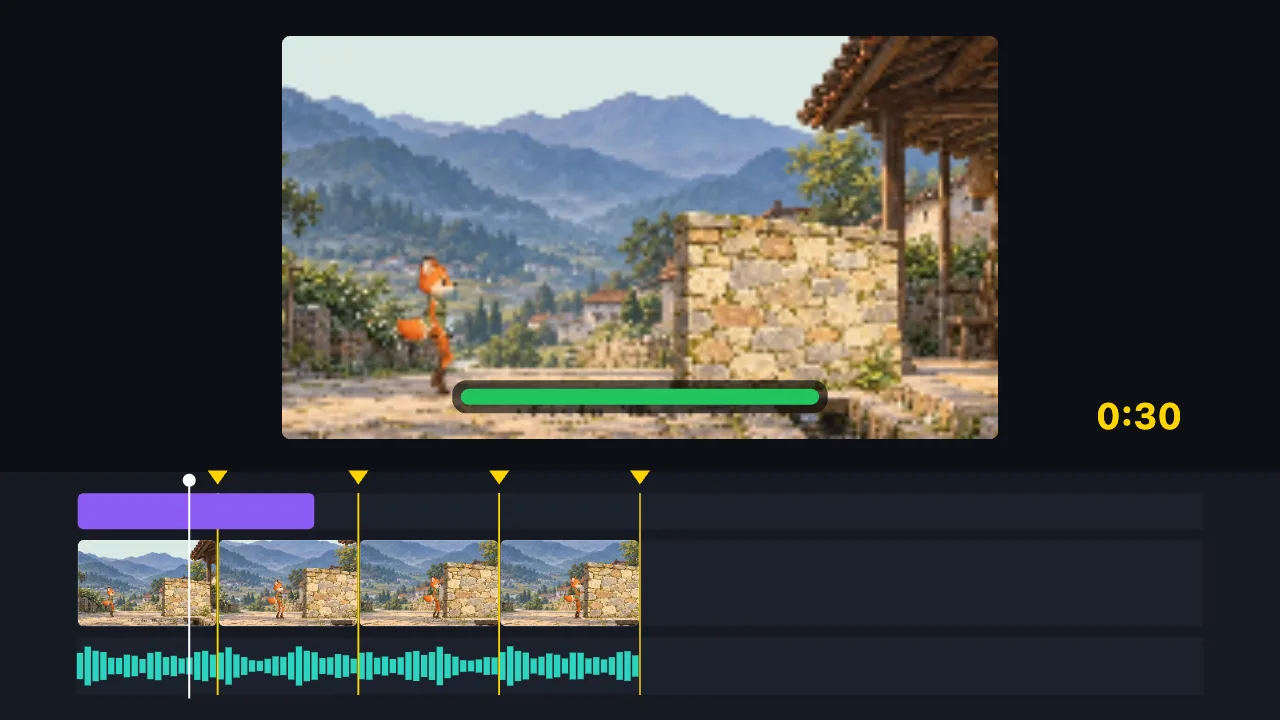
लोमड़ी ने रास्ता बदला

गाँव का नज़ारा और छोटी लोमड़ी AI से बनाए गए चित्र हैं। TutuCut में उन्हें हिस्सों में बाँटा गया और हड्डियाँ (बोन) लगाई गईं, ताकि लोमड़ी चलकर आए, दीवार से टकराए और फिर पीछे लौट जाए।

इसमें इस्तेमाल हुआ:

  • AI से बने चित्र
  • बोन एनिमेशन
  • चाल और टकराव
मैं भी एक बनाऊँ

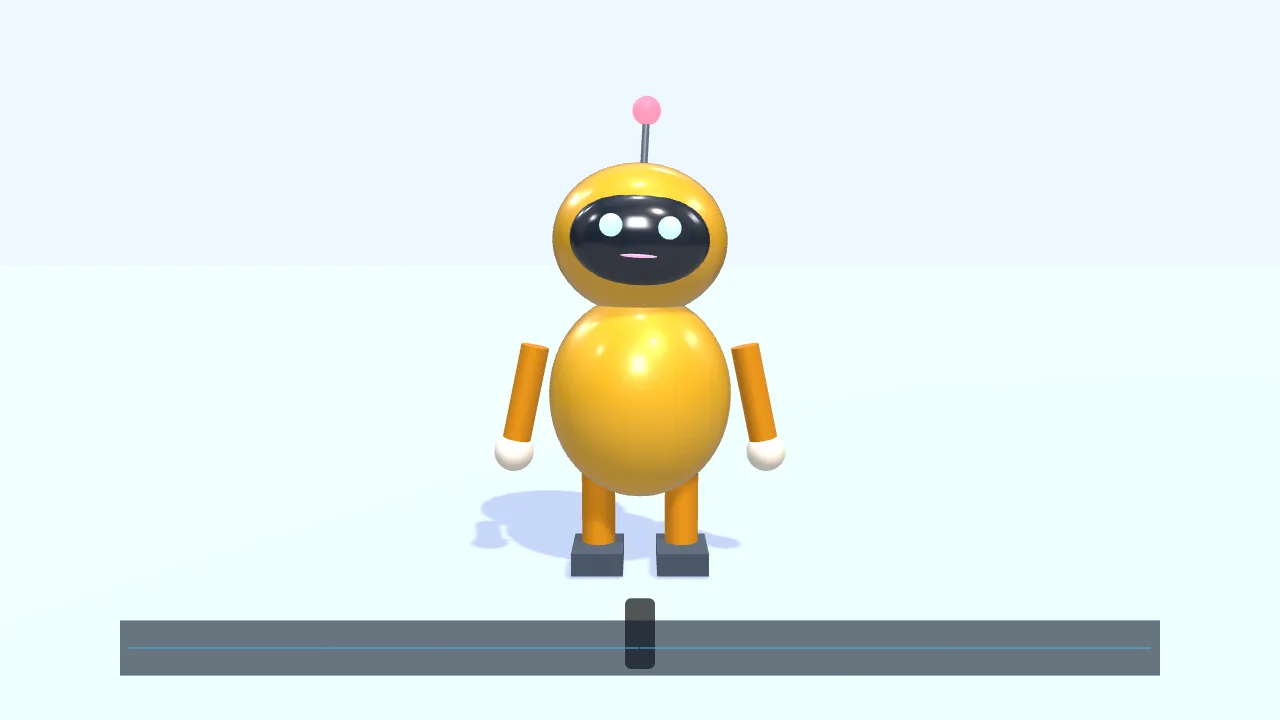
AI सहायक सामग्री भी बना सकता है

  • चित्र AI ने बनाए · कैमरा मूवमेंट, ट्रांज़िशन, शीर्षक और सबटाइटल TutuCut में जोड़े

    तस्वीरें बनाएँ एक वाक्य में चित्र, बैकग्राउंड या फ़ोटो बनवाइए, और उसे टाइमलाइन पर दृश्य या स्टिकर की तरह रखिए।
  • वीडियो क्लिप बनाएँ एक शॉट का वर्णन कीजिए और टाइमलाइन के लिए एक छोटी वीडियो क्लिप पाइए। इसके लिए लॉगिन ज़रूरी है।
  • ऑडियो बनाएँ बैकग्राउंड संगीत या साउंड इफ़ेक्ट बनवाइए, और ऑडियो ट्रैक पर रखकर वीडियो के साथ एडिट कीजिए।

इन तीनों के लिए इंटरनेट चाहिए; बनी हुई सामग्री आपके TutuDrive में सेव होती है। इस्तेमाल की सीमा वही है जो सहायक में दिखती है।

एक वाक्य बोलें और देखें कि वह मौके पर कैसे बनता है

कोई वीडियो-जनरेशन मॉडल नहीं, कोई कतार नहीं: AI टाइमलाइन लिखता है, आपका ब्राउज़र उसे बनाता है।

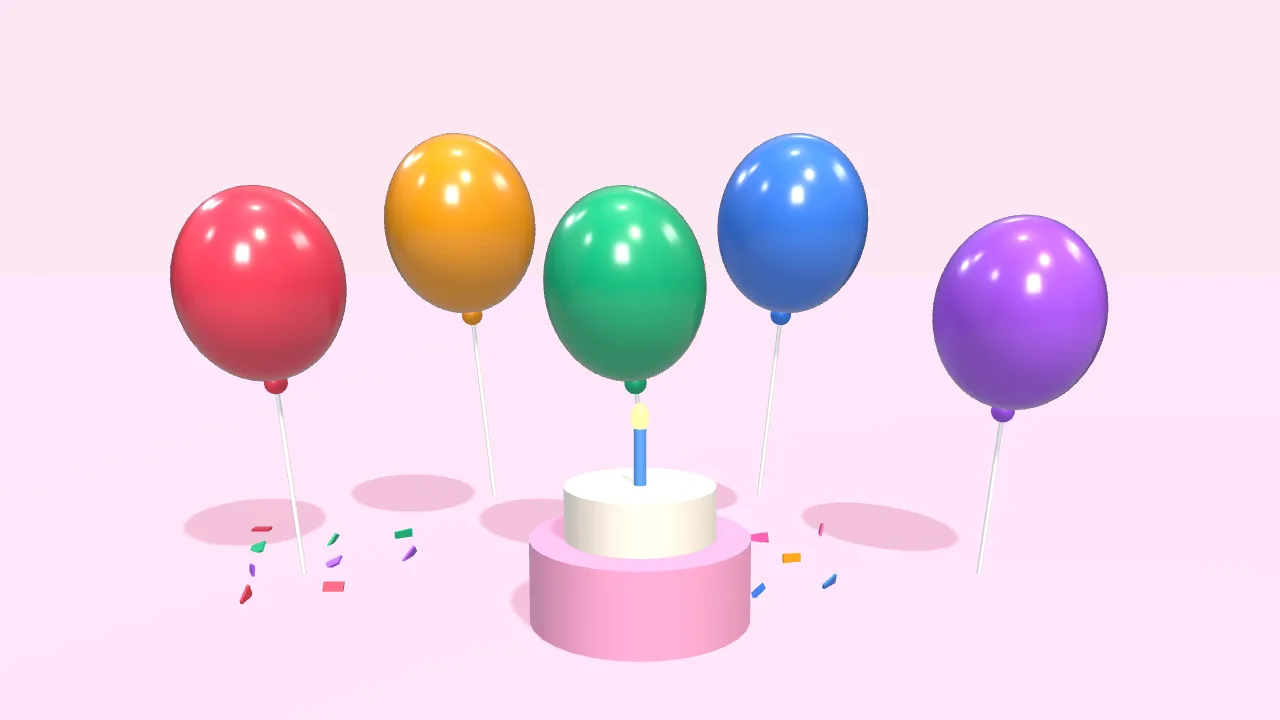
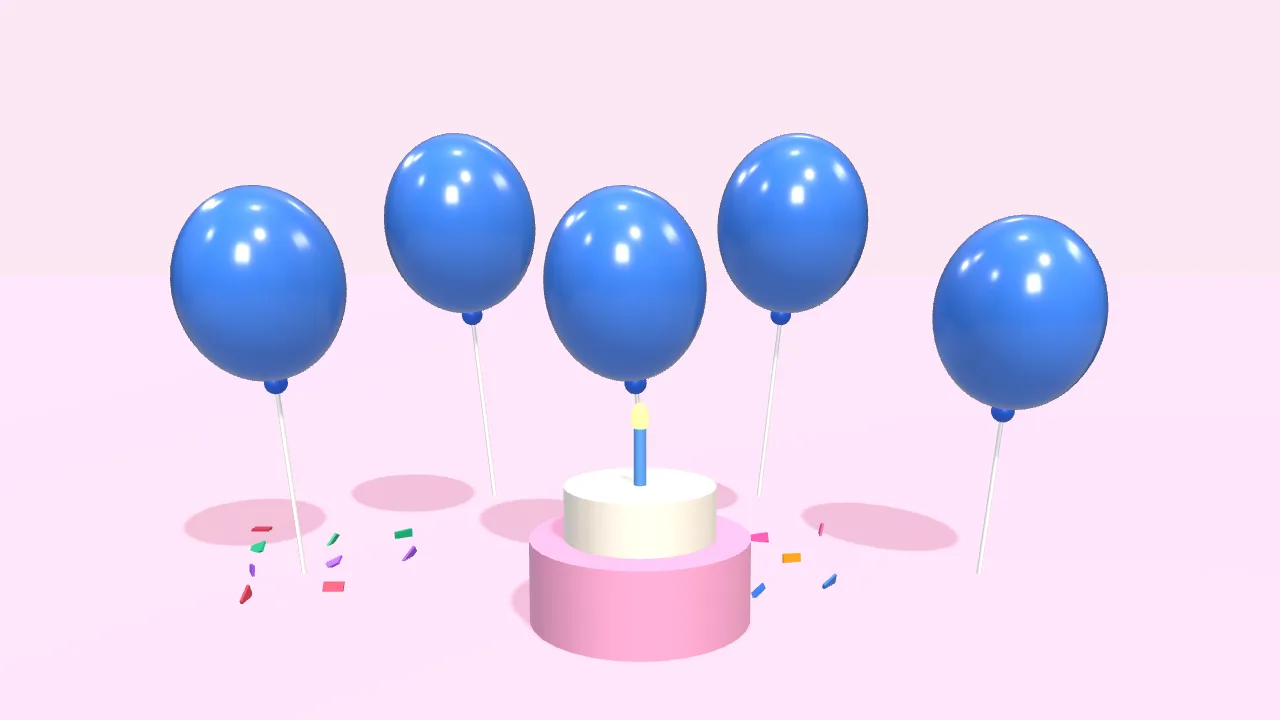
10 सेकंड का जन्मदिन संदेश बनाओ: रंग-बिरंगे गुब्बारे ऊपर उड़ें, आख़िर में “जन्मदिन मुबारक!” लिखा आए
यह फ़्रेम अभी आपका ब्राउज़र बना रहा है

आप कहते हैं:

10 सेकंड का जन्मदिन संदेश बनाओ: रंग-बिरंगे गुब्बारे ऊपर उड़ें, आख़िर में “जन्मदिन मुबारक!” लिखा आए
  1. 3D दृश्य बनाना
  2. 5 गुब्बारे रखना, जो ऊपर उड़ें
  3. केक और गिरते रंगीन कागज़ जोड़ना
  4. टेक्स्ट डालना, पॉप-इन के साथ
  5. 10 सेकंड का वीडियो एक्सपोर्ट करना

AI नहीं कर सकता: असली लोगों वाला लाइव-एक्शन फ़ुटेज · धुंधला वीडियो साफ़ करना · मौजूदा वॉटरमार्क हटाना · शून्य से 3D मॉडल फ़ाइल बनाना

HTML में मोशन बनाएँ और अपने वीडियो के साथ एडिट करें: बिना React के Remotion का विकल्प

एनिमेटेड टाइटल, नाम-पट्टी, लाइव पिक्चर-इन-पिक्चर विंडो, फ़ोटो वॉल, डेटा चार्ट… टेम्पलेट चुनें, टेक्स्ट बदलें और अपने वीडियो व इमेज खींचकर डालें। अगर आप कोड लिखते हैं, तो HTML, CSS, Canvas, GSAP और Three.js सब सीधे पेस्ट होते हैं। मोशन आपके ब्राउज़र में फ़्रेम-दर-फ़्रेम बनता है, आपके वीडियो के ऊपर रहता है और MP4 में एक्सपोर्ट होता है; कुछ अपलोड नहीं होता।

  • AI से लिखवाएँ इफ़ेक्ट एक वाक्य में बताइए; AI कोड लिखता है, उसे टाइमलाइन पर रखता है, और सौंपने से पहले एक रेंडर किया फ़्रेम जाँचता है।
  • मोशन में आपकी सामग्री इमेज, वीडियो, GIF और फ़ॉन्ट सब चलते हैं; वीडियो विंडो अपनी आवाज़ साथ ला सकती है, और वीडियो बदलने पर आवाज़ भी बदल जाती है।
  • कोई भी कोड लिखें साधारण HTML / CSS / JS; GSAP और Three.js जैसे हैं वैसे चलते हैं। न Node.js, न प्रोजेक्ट सेटअप।

मोशन क्लिप कैसी दिखती है (सामग्री tutu-asset टोकन से, टेक्स्ट पैरामीटर से)
<video class="pip" src="tutu-asset:talk"></video>
<h1 class="name"></h1>
<script>
  document.querySelector('.name').textContent = __PARAMS__.name;
  const tl = gsap.timeline({ paused: true });
  tl.from('.pip', { scale: 0.6, opacity: 0, duration: 0.6 });
  window.__timelines = { main: tl };
</script>

Remotion से तुलना

तुलनाTutuCutRemotion
मोशन कैसे लिखा जाता हैसाधारण HTML / CSS / JS (Canvas, SVG, GSAP, Three.js) React कंपोनेंट
असली वीडियो और इमेज के साथ एडिटवही टाइमलाइन; सामग्री मोशन के अंदर भी जा सकती है ड्रैग-एंड-ड्रॉप एडिटिंग
क्या इंस्टॉल करना हैकुछ नहीं; वेब पेज खोलिए Node.js, कमांड लाइन से बना प्रोजेक्ट
सर्वर पर डेटा से बैच रेंडरसमर्थित नहीं हाँ (AWS Lambda सहित)

2026-10-04 को जाँचा गया। खाने के पास ↗ उसका स्रोत है — खोलकर ख़ुद देखिए।

सबसे ज़्यादा इस्तेमाल

वीडियो कंप्रेस करें चैट या ईमेल के लिए लक्ष्य साइज़ चुनिए। डिवाइस पर ही कंप्रेस, कभी अपलोड नहीं।वीडियो ट्रिम करें शुरुआत और अंत सेट करें, सिर्फ़ वह हिस्सा रखें, फिर डाउनलोड करें।वीडियो कन्वर्ट करें MP4, MOV, MKV और WebM के बीच बदलिए, सीधे आपके डिवाइस पर।सबटाइटल जोड़ें एक-एक पंक्ति जोड़िए या SRT आयात कीजिए — तस्वीर में छापिए या SRT निर्यात कीजिए।वीडियो से GIF बनाएँ जो कुछ सेकंड चाहिए वो चुनें और उन्हें एनिमेटेड GIF के रूप में डाउनलोड करें।कई वीडियो एक में जोड़ें कई वीडियो क्रम से जोड़ें — अलग-अलग आकार अपने-आप फ़िट हो जाते हैं।वीडियो को वर्टिकल बनाएँ हॉरिजॉन्टल को 9:16 में बदलिए — डिफ़ॉल्ट धुँधली पृष्ठभूमि, या क्रॉप करके भरें।ऑडियो निकालें वीडियो की आवाज़ को MP3, WAV, M4A या OGG में एक्सपोर्ट कीजिए।एक वाक्य से वीडियो · न फ़ुटेज, न साइन अप एक वाक्य बोलिए और AI उसी वक़्त चलता-फिरता वीडियो बना देता है।

CapCut और Clipchamp से तुलना

तुलनाTutuCutCapCutClipchamp
अकाउंट ज़रूरीनहीं हाँ हाँ (Microsoft अकाउंट)
वीडियो सर्वर पर अपलोडनहीं सत्यापित नहीं नहीं (निजी संस्करण आपके कंप्यूटर पर प्रोसेस करता है)
मुफ़्त एक्सपोर्ट पर वॉटरमार्कनहीं सिर्फ़ Pro सामग्री या सुविधा इस्तेमाल करने पर — तब अपग्रेड चाहिए नहीं
AI शून्य से वीडियो बनाता है (बिना फ़ुटेज)हाँ (मोशन ग्राफ़िक्स, 3D और पात्र एनिमेशन, बिना कतार) सत्यापित नहीं सत्यापित नहीं
टेम्पलेट और सामग्री लाइब्रेरीकम: 6 टेम्पलेट सत्यापित नहीं मुफ़्त सामग्री लाइब्रेरी है
बिना इंटरनेट एडिटहाँ (पेज एक बार लोड होने के बाद) सत्यापित नहीं सत्यापित नहीं
एक प्रोजेक्ट पर टीम का साथ कामसमर्थित नहीं सत्यापित नहीं सत्यापित नहीं
कोड / HTML से मोशनहाँ (HTML, GSAP, Three.js, आपकी सामग्री इस्तेमाल हो सकती है) सत्यापित नहीं सत्यापित नहीं

2026-09-24 को जाँचा गया। खाने के पास ↗ उसका स्रोत है — खोलकर ख़ुद देखिए।

पूरी तुलना और स्रोत देखें

अभी आपकी दिक़्क़त कौन-सी है?

भेजने के लिए बहुत बड़ा

खुल नहीं रहा

आकार सही नहीं

एक हिस्सा काटना

देखने में अच्छा बनाना

अंदर की चीज़ निकालना

आवाज़

कहाँ पोस्ट करना है

एडिट करना नहीं आता / फ़ुटेज नहीं है

मुफ़्त ऑनलाइन वीडियो एडिटर — ट्रिम, कंप्रेस, कन्वर्ट, सबटाइटल जोड़ें, और AI जो एडिट भी करे और वीडियो बनाए भी

TutuCut एक मुफ़्त ऑनलाइन वीडियो एडिटर है जो आपके ब्राउज़र में ही चलता है: काटना, साइज़ घटाना, फ़ॉर्मैट बदलना, सबटाइटल लगाना, GIF बनाना और ऑडियो निकालना। आपका वीडियो कभी सर्वर पर अपलोड नहीं होता, कुछ इंस्टॉल करने की ज़रूरत नहीं और खाता भी नहीं चाहिए। एक्सपोर्ट पर कोई वॉटरमार्क नहीं। फ़ोन और कंप्यूटर दोनों पर चलता है। चाहें तो AI से एडिट करवाएँ — या बिना किसी फ़ुटेज के भी वीडियो बनाएँ।

TutuCut आपके अपने ब्राउज़र के भीतर चलता है। वीडियो चुनिए और शुरू कीजिए: कुछ इंस्टॉल नहीं करना, कोई खाता नहीं बनाना, एक्सपोर्ट पर वॉटरमार्क नहीं और इस्तेमाल की कोई सीमा नहीं।

काटना, साइज़ घटाना और फ़ॉर्मैट बदलना — सब कुछ स्थानीय रूप से होता है, इसलिए फ़ाइल आपके डिवाइस से बाहर नहीं जाती। यानी अपलोड का इंतज़ार नहीं और सर्वर की थोपी हुई साइज़ सीमा भी नहीं।

एडिट करना नहीं आता तो कोई बात नहीं: AI से एक वाक्य कहिए, वह एडिट कर देगा। और अगर आपके पास एक भी क्लिप नहीं है, तब भी वह सीधे एक एनिमेशन बना सकता है: मोशन ग्राफ़िक्स, 3D दृश्य, या चलने-बोलने वाला एक पात्र। अगर आप वेब एनिमेशन लिखते हैं, तो HTML, Canvas और Three.js कोड भी सीधे टाइमलाइन पर रखकर MP4 में एक्सपोर्ट कर सकते हैं।

एनिमेटेड टाइटल, लाइव पिक्चर-इन-पिक्चर विंडो या फ़ोटो वॉल जैसी पैकेजिंग के लिए न After Effects खोलने की ज़रूरत है, न Remotion की तरह Node.js इंस्टॉल करके React लिखने की: मोशन टेम्पलेट चुनें और अपने वीडियो व इमेज उसके स्लॉट में खींचें, या थोड़ा HTML, CSS या GSAP लिखें। यह आपके वीडियो के साथ उसी टाइमलाइन पर रहता है और MP4 में एक्सपोर्ट होता है।

और पढ़ें →

सामान्य प्रश्न

क्या यह सचमुच मुफ़्त है? क्या वॉटरमार्क आएगा?
हाँ, मुफ़्त — एक्सपोर्ट पर कोई वॉटरमार्क नहीं और इस्तेमाल की कोई सीमा नहीं। सभी 75 वीडियो टूल, AI एडिटिंग और AI से वीडियो बनाना बिना अकाउंट के चलते हैं। लॉगिन सिर्फ़ दो चीज़ों के लिए चाहिए: प्रोजेक्ट क्लाउड में सेव करना, और वे AI सुविधाएँ जो TutuDrive से होकर जाती हैं (AI से ऑडियो सुनवाकर सबटाइटल बनाना, बनाई गई तस्वीरें टाइमलाइन पर रखना)। AI इस्तेमाल का कोटा वही है जो असिस्टेंट में दिखता है।
क्या मुझे साइन-अप करना होगा?
नहीं। पेज खोलिए और एडिट करना शुरू कीजिए; आपका प्रोजेक्ट अपने-आप आपके ही ब्राउज़र में सेव होता है। लॉगिन सिर्फ़ प्रोजेक्ट क्लाउड में रखने, दूसरे डिवाइस पर आगे बढ़ाने और TutuDrive से होकर जाने वाली कुछ AI सुविधाओं के लिए है।
क्या मेरा वीडियो सर्वर पर अपलोड होता है?
नहीं। एडिट करना, कंप्रेस करना, बदलना और एक्सपोर्ट करना सब आपके ब्राउज़र में होता है, और फ़ाइल आपके डिवाइस से बाहर नहीं जाती। अपलोड सिर्फ़ तब होता है जब आप जान-बूझकर "क्लाउड में सेव" चुनें या AI से किसी ऑडियो टुकड़े को सुनने को कहें — और तब भी सिर्फ़ आपके अपने TutuDrive में।
क्या फ़ोन पर चलता है? क्या सुविधाएँ वही हैं?
चलता है, और सुविधाएँ वही हैं। टाइमलाइन, कई ट्रैक, सबटाइटल, फ़िल्टर और एक्सपोर्ट सब मोबाइल ब्राउज़र में काम करते हैं। दो अंतर फ़ोन की अपनी सीमा से आते हैं: स्क्रीन रिकॉर्डिंग के लिए getDisplayMedia चाहिए जो मोबाइल ब्राउज़र नहीं देते, इसलिए वह बटन छिपा रहता है; और बहुत बड़ी 4K फ़ाइलें डिवाइस की मेमोरी से टकराती हैं।
कितनी बड़ी फ़ाइल चल सकती है? समय की सीमा है क्या?
हम आकार या अवधि की कोई सीमा नहीं लगाते। चूँकि प्रोसेसिंग स्थानीय है, असली सीमा आपके डिवाइस की मेमोरी है। कुछ सौ MB से कुछ GB तक की फ़ाइलें आमतौर पर बिना दिक़्क़त चलती हैं। अगर सचमुच न समाए, तो पेज साफ़-साफ़ बता देता है और आगे का रास्ता देता है — आपका प्रोजेक्ट नहीं जाता।
CapCut Web से क्या फ़र्क़ है?
इंटरफ़ेस CapCut जैसा ही रखा गया है, इसलिए जाना-पहचाना लगेगा। फ़र्क़ ये हैं: TutuCut खाता नहीं माँगता और वॉटरमार्क नहीं लगाता, और वीडियो अपलोड होने के बजाय स्थानीय रूप से प्रोसेस होता है।
कौन-से फ़ॉर्मैट समर्थित नहीं हैं?
WMV/ASF, FLV, RM/RMVB, MPEG-PS और DRM वाली फ़ाइलें नहीं खुलतीं। AVI खुलती है, पर ब्राउज़र उसके लिए हार्डवेयर डिकोडिंग नहीं देते, इसलिए सॉफ़्टवेयर ट्रांसकोडिंग करनी पड़ती है: लगभग 1–3 मिनट प्रति मिनट वीडियो। MP4, MOV, MKV और WebM हार्डवेयर से तेज़ चलते हैं।
AI क्या नहीं कर सकता?
AI शून्य से असली लोगों वाला लाइव-एक्शन फ़ुटेज नहीं बना सकता, धुंधले वीडियो को साफ़ नहीं कर सकता, वीडियो में पहले से मौजूद वॉटरमार्क नहीं हटा सकता, और वीडियो में कौन है यह नहीं पहचान सकता। वह एडिटिंग, सबटाइटल, ट्रांज़िशन, इफ़ेक्ट करता है, कोड से मोशन लिखता है, और मौके पर मोशन ग्राफ़िक्स, 3D दृश्य और चलने-बोलने वाला पात्र बना देता है।
क्या वेब एनिमेशन या कोड को वीडियो में बदल सकते हैं?
हाँ। HTML, Canvas, SVG, GSAP या Three.js में लिखा एनिमेशन एडिटर में पेस्ट करें; वह फ़्रेम-दर-फ़्रेम टाइमलाइन पर एक मोशन क्लिप बन जाता है, पारदर्शी बैकग्राउंड के साथ आपके वीडियो के ऊपर, और MP4 या GIF में एक्सपोर्ट होता है। आप टेक्स्ट, डेटा या नाम-पट्टी टेम्पलेट से भी शुरू कर सकते हैं, या AI से एक लिखवा सकते हैं।
क्या AI से सिर्फ़ एक हिस्सा या तस्वीर का एक भाग बदलवाया जा सकता है?
हाँ। टाइमलाइन पर कुछ क्लिप चुनें, रूलर पर Shift दबाकर समय-सीमा खींचें, या प्रीव्यू पर एक हिस्सा चिह्नित करें, फिर AI को बताएँ क्या बदलना है — वह पहले उस जगह को देखता है। आपका चिह्न अंदाज़ा भर है: बदलाव कितना फैले कि स्वाभाविक लगे, यह AI तय करता है; आप "सिर्फ़ यहीं" कहें तो वह बाकी कुछ नहीं छूता। अगर वह आपके चयन के बाहर कुछ बदलता है तो बताता है, और एक क्लिक से AI के बदलाव से पहले वाली स्थिति लौट आती है। फ़ोन पर रूलर को देर तक दबाएँ या तस्वीर पर खींचें।
क्या मोशन क्लिप मेरी अपनी इमेज, वीडियो और फ़ॉन्ट इस्तेमाल कर सकती हैं?
हाँ। मीडिया स्लॉट वाले टेम्पलेट (लाइव पिक्चर-इन-पिक्चर, फ़ोटो वॉल, डिवाइस मॉकअप, इमेज-और-टेक्स्ट स्प्लिट…) फ़ाइलें ड्रैग-एंड-ड्रॉप से लेते हैं; कोड लिखते समय tutu-asset टोकन आपकी मीडिया लाइब्रेरी की इमेज, वीडियो, GIF और फ़ॉन्ट से जुड़ते हैं। वीडियो विंडो में "आवाज़ के साथ" चालू कर सकते हैं। अगर कोई फ़ाइल गायब हो जाए तो प्लेसहोल्डर और दोबारा जोड़ने का संकेत दिखता है, और एक्सपोर्ट रुक जाता है, अधूरी तस्वीरों वाला वर्शन एक्सपोर्ट नहीं होता। सब कुछ आपके ब्राउज़र में प्रोसेस होता है, कभी अपलोड नहीं होता।