TutuCut

AI 線上影片剪輯

免費 · 免安裝 · 不用登入 · 影片不上傳

沒素材,一句話做一支 圖形、3D、會開口的角色和字,AI 當場畫出來

它和別的線上剪輯有什麼不一樣

影片不上傳
在你的瀏覽器裡處理,斷網也能剪
不註冊、不限次
全部 75 個工具、AI 剪輯和 AI 做影片都不用帳號
匯出沒有浮水印
任何格式、任何長度都沒有
手機和電腦一樣
iPhone 拍的 HEVC 影片、HEIC 照片能直接打開
自動存草稿
每 1.5 秒存到這台裝置,關了再開還在
AI 不排隊
它寫的是一條時間軸,不是在跑影片生成模型,所以幾秒就出來
多軌時間軸
關鍵影格(含回彈、彈簧曲線)、轉場 13 種、特效 20 種、濾鏡 26 種、程式碼動效
16 種語言
介面和說明都有 16 種語言的版本
能嵌進你的網站
一行程式碼,編輯器就在你的頁面裡

到底哪些免費?逐項看

AI 能做到什麼程度

先看用圖圖剪輯做出來的成片,再看說一句話、它當場做出來的過程。

用它做出來的片子

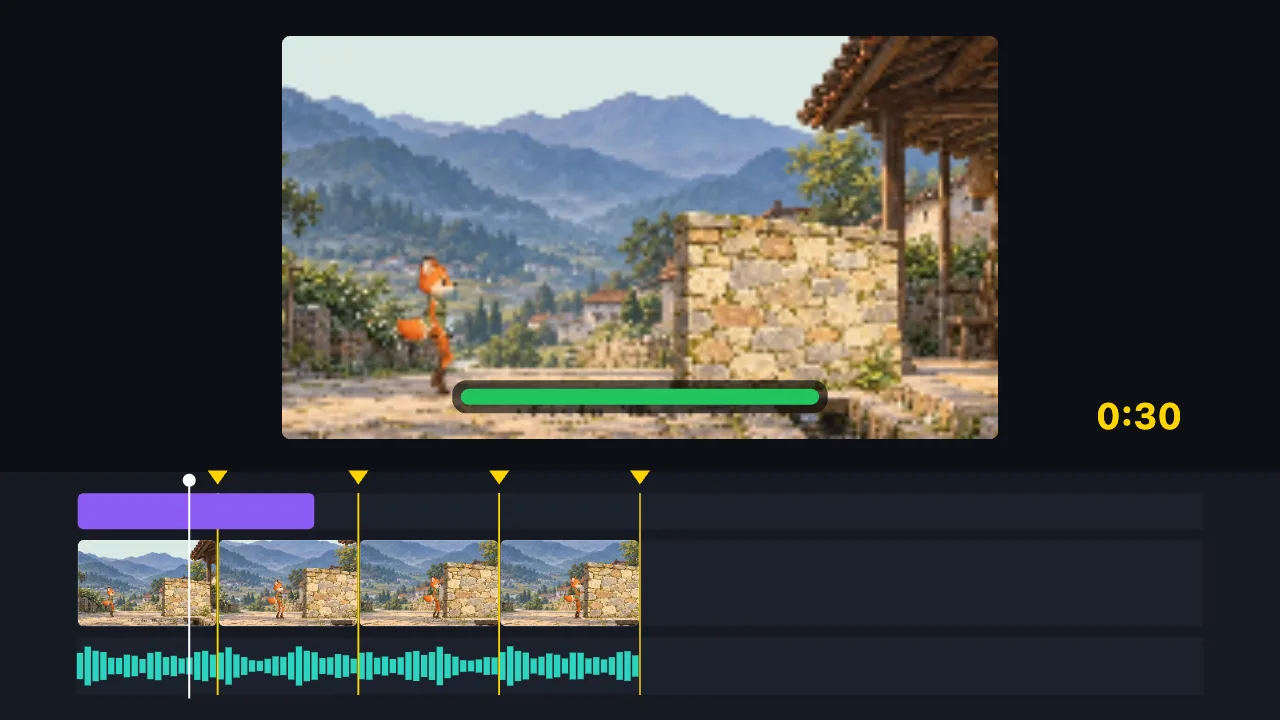
小狐狸繞遠路

村口的風景和小狐狸的樣子是 AI 生成的插畫,在圖圖剪輯裡拆成部件、掛上骨骼,讓牠走過來、碰到牆、再退回去。

用到的功能:

  • AI 生成的插畫
  • 骨骼動畫
  • 走位與碰撞
我也做一支

AI 助手還能生成素材

  • 插畫由 AI 生成 · 推拉、轉場、標題和字幕在圖圖剪輯裡加上

    生成圖片 說一句話生成插畫、背景或照片,放進時間軸當畫面或貼圖。
  • 生成影片片段 描述一個鏡頭,生成一段短影片放進時間軸。這一項需要登入。
  • 生成音訊 生成配樂或音效,放到音訊軌上和畫面一起剪。

這三項要連網,生成的素材存進你的圖圖雲盤;用量以助手裡顯示的為準。

說一句話,看它當場做出來

沒有跑影片生成模型、沒有排隊:AI 寫的是一條時間軸,你的瀏覽器照著畫出來。

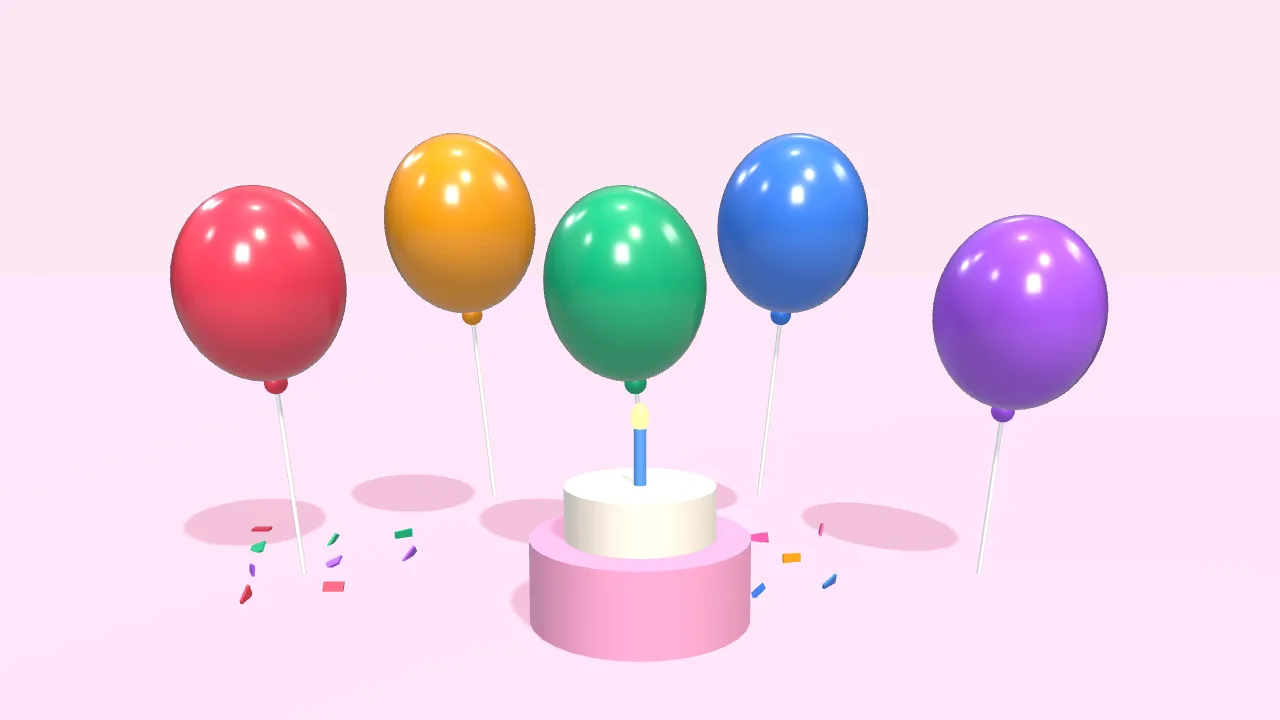
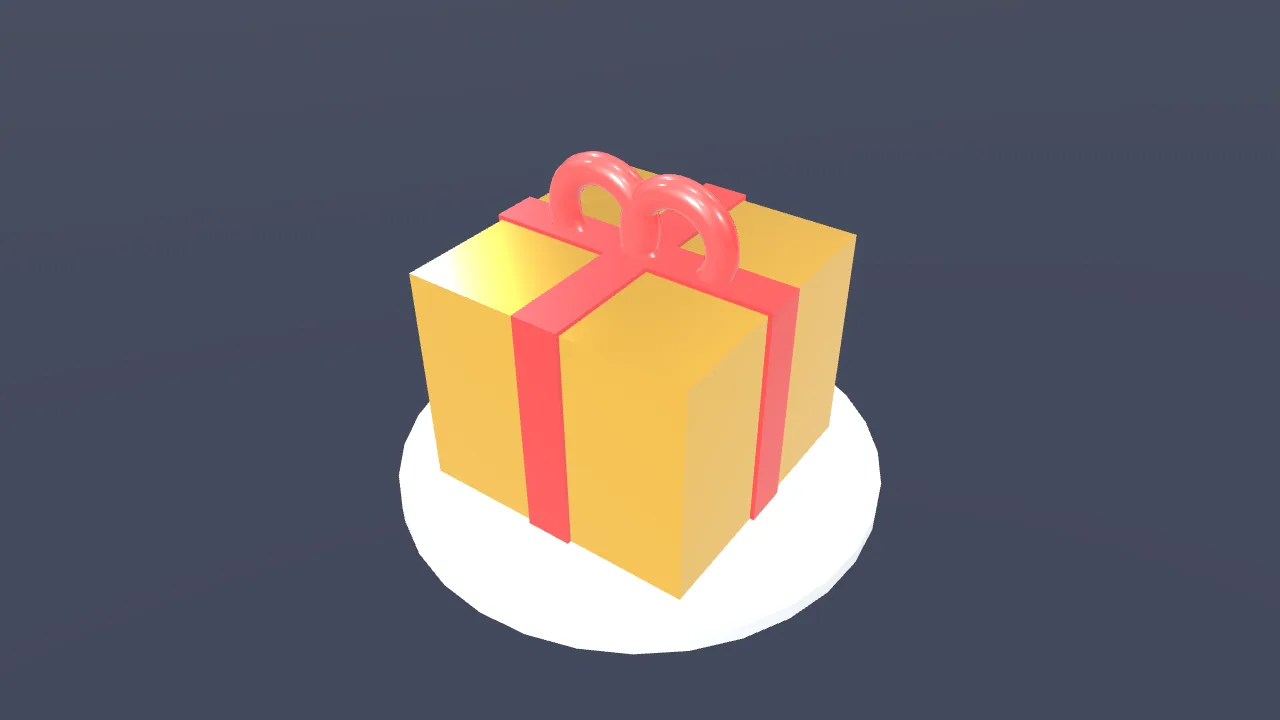
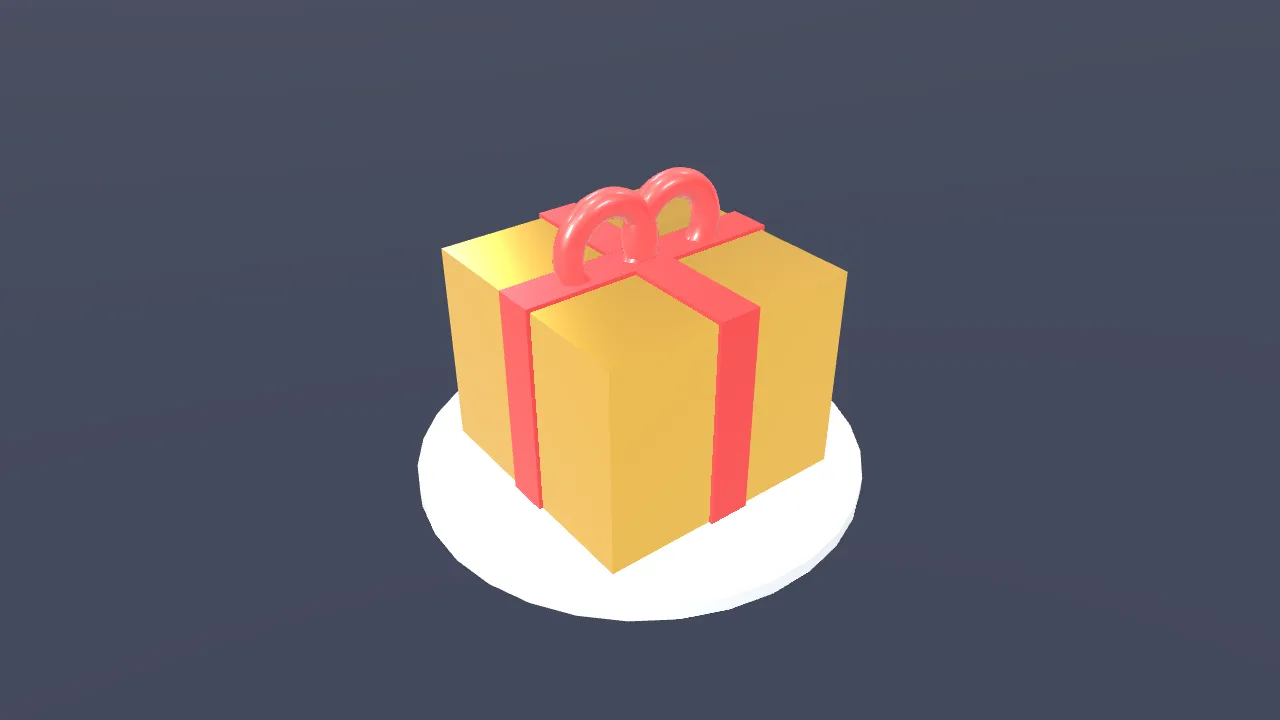
做一支 10 秒生日祝福:彩色氣球飄起來,最後打出「生日快樂!」
這一幀是你的瀏覽器此刻畫出來的

你說:

做一支 10 秒生日祝福:彩色氣球飄起來,最後打出「生日快樂!」
  1. 建一個 3D 場景
  2. 放 5 顆氣球,往上飄
  3. 加上蛋糕和飄落的彩紙
  4. 打出文字,彈入
  5. 匯出 10 秒成片

AI 做不到:真人出鏡的實拍畫面 · 把糊掉的畫質修清楚 · 去掉已有浮水印 · 憑空生成 3D 模型檔案

用 HTML 做動效,和影片剪在一起:不用寫 React 的 Remotion 替代

標題動效、人名條、直播講解小視窗、照片牆、資料圖表……選個範本改字、把你的影片和圖片拖進去就行;會寫程式的話,HTML、CSS、Canvas、GSAP、Three.js 都能直接貼進來。動效在瀏覽器裡逐格畫出,疊在影片上匯出 MP4,素材不上傳。

  • 讓 AI 寫 說一句想要的效果,AI 寫好程式碼放進時間軸,交給你之前還會先看一眼渲染出來的畫面。
  • 素材直接進動效 圖片、影片、GIF、字型都能用;影片小視窗可以帶聲音,換一段影片,聲音跟著換。
  • 程式碼隨便寫 普通 HTML / CSS / JS,GSAP、Three.js 原樣執行;不裝 Node.js、不建專案。

一段動效長這樣(素材用 tutu-asset 記號引用,文字從參數讀)
<video class="pip" src="tutu-asset:talk"></video>
<h1 class="name"></h1>
<script>
  document.querySelector('.name').textContent = __PARAMS__.name;
  const tl = gsap.timeline({ paused: true });
  tl.from('.pip', { scale: 0.6, opacity: 0, duration: 0.6 });
  window.__timelines = { main: tl };
</script>

和 Remotion 比

對比項TutuCutRemotion
怎麼寫動效普通 HTML / CSS / JS(Canvas、SVG、GSAP、Three.js) React 元件
和實拍影片、圖片一起剪同一條時間軸,素材能直接進動效 支援拖放編輯
要安裝什麼什麼都不裝,打開網頁就用 Node.js,用命令列建專案
用資料在伺服器上批次渲染不支援 支援(包括 AWS Lambda)

核對於 2026-10-04。每一格旁的 ↗ 是出處,點開可以自己看。

最常用

和剪映網頁版、CapCut、Clipchamp 比

對比項TutuCut剪映網頁版CapCutClipchamp
要註冊 / 登入才能用不用 未核實 要 要(微軟帳號)
影片要上傳到伺服器不用 未核實 未核實 不上傳(個人版在你的電腦上處理)
免費匯出帶浮水印無 未核實 用了 Pro 素材 / 功能時要升級才能無浮水印匯出 無
AI 從零做影片(不需要素材)能(圖形、3D 和角色動畫,不排隊) 未核實 未核實 未核實
內建範本與素材庫少:6 套範本 未核實 未核實 有免費素材庫
斷網還能剪能(頁面載入過一次之後) 未核實 未核實 未核實
多人協作同一個專案不支援 未核實 未核實 未核實
用程式碼 / HTML 做動效支援(HTML、GSAP、Three.js,可引用素材) 未核實 未核實 未核實

核對於 2026-09-24。每一格旁的 ↗ 是出處,點開可以自己看。

看完整對比和出處

你現在遇到的是哪一種?

檔案太大傳不出去

格式打不開

尺寸不對

想剪一段

想讓它好看

想取出裡面的東西

聲音

要發到哪裡

不會剪 / 沒素材

免費線上影片剪輯 —— 剪輯、壓縮、轉檔、加字幕,AI 幫你剪也幫你做

圖圖剪輯是一個免費的線上影片編輯器,直接在瀏覽器裡剪片:剪輯、壓縮、轉檔、加字幕、轉 GIF、擷取音訊。影片不會上傳到伺服器,不用安裝軟體也不用註冊,匯出沒有浮水印。手機和電腦都能用。也可以讓 AI 幫你剪,或是完全沒有素材也能直接做出一支影片。

圖圖剪輯在你自己的瀏覽器裡執行。選好影片就能開始剪,不用安裝軟體、不用註冊帳號,匯出的影片沒有浮水印,也沒有次數限制。

剪輯、壓縮、轉檔全部在本機完成,檔案不會離開你的裝置。這代表沒有上傳等待,也沒有伺服器幫你設的檔案大小上限。

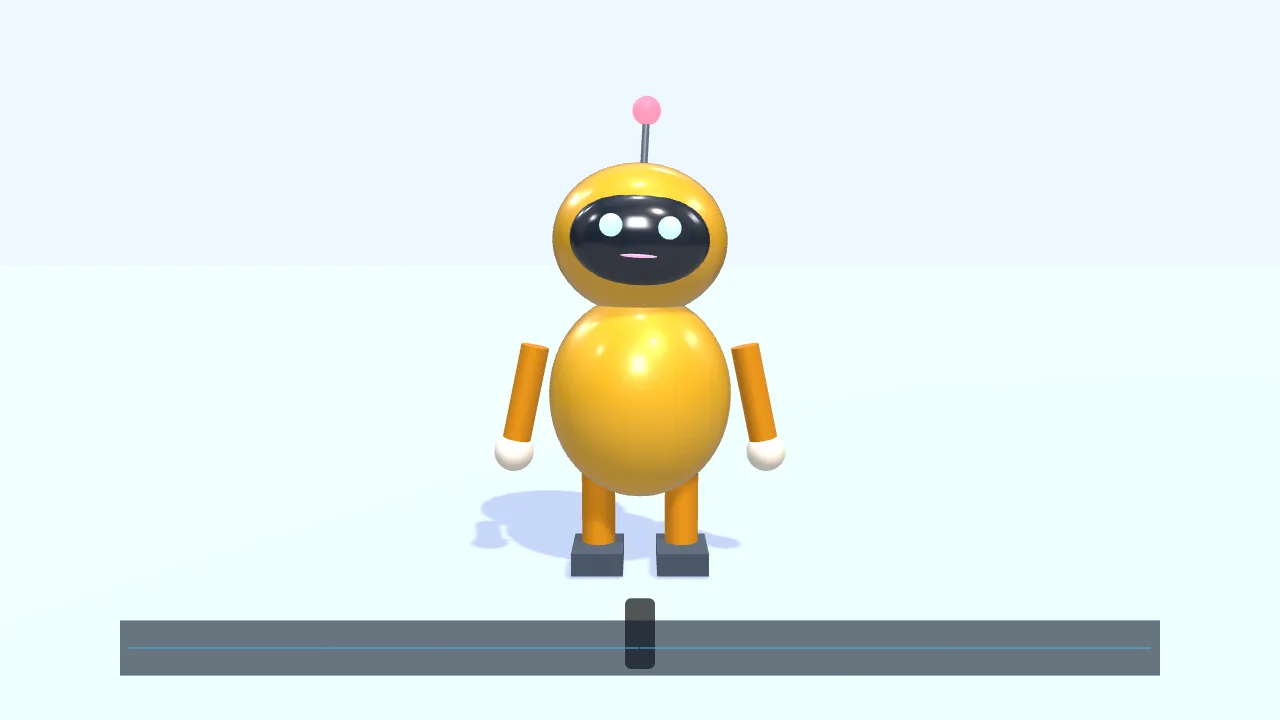
不會剪也沒關係:跟 AI 說一句話,它就能幫你剪。手上一個素材都沒有時,它還能直接做出一支動畫:圖形動畫、3D 場景,或者一個會走路、會開口的角色。會寫網頁動畫的話,HTML、Canvas、Three.js 程式碼也能直接放進時間軸,匯出成 MP4。

想做標題動效、直播講解小視窗、照片牆這類包裝時,不用打開 After Effects,也不用像 Remotion 那樣裝 Node.js、寫 React:選一個動效範本,把你的影片和圖片拖進素材槽,或者直接寫一段 HTML、CSS、GSAP 程式碼,它會和影片剪在同一條時間軸上,匯出 MP4。

詳細說明 →

常見問題

真的免費嗎?匯出會有浮水印嗎?
免費,匯出沒有浮水印,也不限次數。全部 75 個影片工具、AI 剪輯和 AI 做影片都不用註冊就能用。要登入的只有兩件事:把專案存到雲端,以及要經過圖圖雲盤的 AI 功能(讓 AI 聽音訊做字幕、把生成的圖片放進時間軸)。AI 的用量額度以助手裡顯示的為準。
需要註冊或登入嗎?
不需要。打開網頁就能剪,專案自動存在你自己的瀏覽器裡。登入只用於:把專案存到雲端、換裝置接著剪,以及要經過圖圖雲盤的那幾項 AI 功能。
我的影片會被上傳到伺服器嗎?
不會。剪輯、壓縮、轉檔、匯出全部在你的瀏覽器裡完成,影片檔不離開你的裝置。只有你主動登入並選擇「存到雲端」,或讓 AI 聽某段音訊時,檔案才會上傳,而且只進你自己的圖圖雲盤。
手機上能用嗎?功能和電腦一樣嗎?
能用,功能也一樣。時間軸、多軌、字幕、濾鏡、匯出在手機瀏覽器上都有。兩處差別來自手機本身:一是螢幕錄製需要 getDisplayMedia,手機瀏覽器不支援,所以那個按鈕在手機上不會出現;二是處理很大的 4K 影片時會受到裝置記憶體限制。
支援多大的影片?有沒有長度限制?
我們沒有設任何大小或長度的限制。因為處理在本機進行,真正的上限是你裝置的記憶體。手機拍的幾百 MB 到幾 GB 的影片通常都沒問題;如果真的放不下,頁面會明確告訴你,並給出重試或改用電腦的選項,你的專案不會不見。
和剪映網頁版、CapCut 線上版有什麼差別?
介面是對齊剪映 / CapCut 做的,用起來幾乎一樣。差別在兩點:一是圖圖剪輯不用註冊就能用、匯出沒有浮水印;二是影片在你本機處理,不會上傳到伺服器。
哪些影片格式不支援?
WMV / ASF、FLV、RM / RMVB、MPEG-PS 和有 DRM 保護的影片打不開。AVI 能開啟,但瀏覽器的硬體解碼不認這個容器,只能用軟體轉檔,1 分鐘的影片大約要 1~3 分鐘。MP4、MOV、MKV、WebM 這些常見格式都有硬體加速,很快。
AI 有哪些做不到的事?
AI 不能憑空生成一段真人出鏡的實拍畫面,不能把糊掉的影片修復清晰,不能去掉影片裡已有的浮水印,也不能辨識影片裡的人是誰。它能做的是剪輯、字幕、轉場、特效、寫程式碼動效,以及當場畫出圖形動畫、3D 場景和會走路會開口的角色。
能把網頁動畫或程式碼變成影片嗎?
能。把 HTML、Canvas、SVG、GSAP 或 Three.js 寫的動畫貼進編輯器,它會被逐格畫成時間軸上的一段動效,背景透明,疊在影片上匯出 MP4 或 GIF。也可以直接用文字、數據、人名條範本,或者讓 AI 寫一個。
能只讓 AI 改某一段,或者畫面裡的某一塊嗎?
能。在時間軸上選取幾段、按住 Shift 在刻度尺上拖出一段時間,或在預覽畫面上框出一塊,再跟 AI 說要怎麼改——它會先看清你指的地方再動手。你框的是大概範圍,AI 會自己判斷要改多大才自然;你說「只改這裡」時它就不碰別處。改到你選的範圍外時會提醒你,點一下就能回到 AI 動手前。手機上長按刻度尺、在畫面上拖一下也一樣。
動效裡能用我自己的圖片、影片和字型嗎?
能。帶素材槽的範本(直播小視窗、照片牆、裝置樣機、圖文分割畫面……)把檔案拖上去就放好了;自己寫程式碼時用 tutu-asset 記號引用素材庫裡的圖片、影片、GIF 和字型。影片小視窗可以打開「帶聲音」。素材遺失會顯示佔位並提醒你重新關聯,匯出前會攔住,不會匯出缺圖的版本。全部在你的瀏覽器裡處理,不上傳。