TutuCut

Editor video online con IA

Gratis · Senza installare · Senza registrazione · Nessun upload

In cosa si distingue dagli altri editor online

Il tuo video resta a te
Elaborato nel browser, anche offline
Senza account, senza limiti
Tutti i 75 strumenti, il montaggio e la creazione con IA funzionano senza account
Nessuna filigrana
In nessun formato e a nessuna durata
Telefono o computer, uguale
Video HEVC e foto HEIC dell’iPhone si aprono subito
Bozze salvate da sole
Salvato sul dispositivo ogni 1,5 s: resta lì anche dopo la chiusura
L’IA non fa la coda
Scrive una timeline invece di far girare un modello generativo, quindi bastano pochi secondi
Timeline multitraccia
Fotogrammi chiave (con curve superamento e molla), 13 transizioni, 20 effetti, 26 filtri, animazioni da codice
16 lingue
Interfaccia e guida sono in 16 lingue
Integrabile nel tuo sito
Una riga di codice e l’editor è nella tua pagina

Cosa è gratis, esattamente? Voce per voce

Fin dove arriva l’IA

Prima i filmati fatti con TutuCut, poi una frase che diventa video sul momento.

Fatti con TutuCut

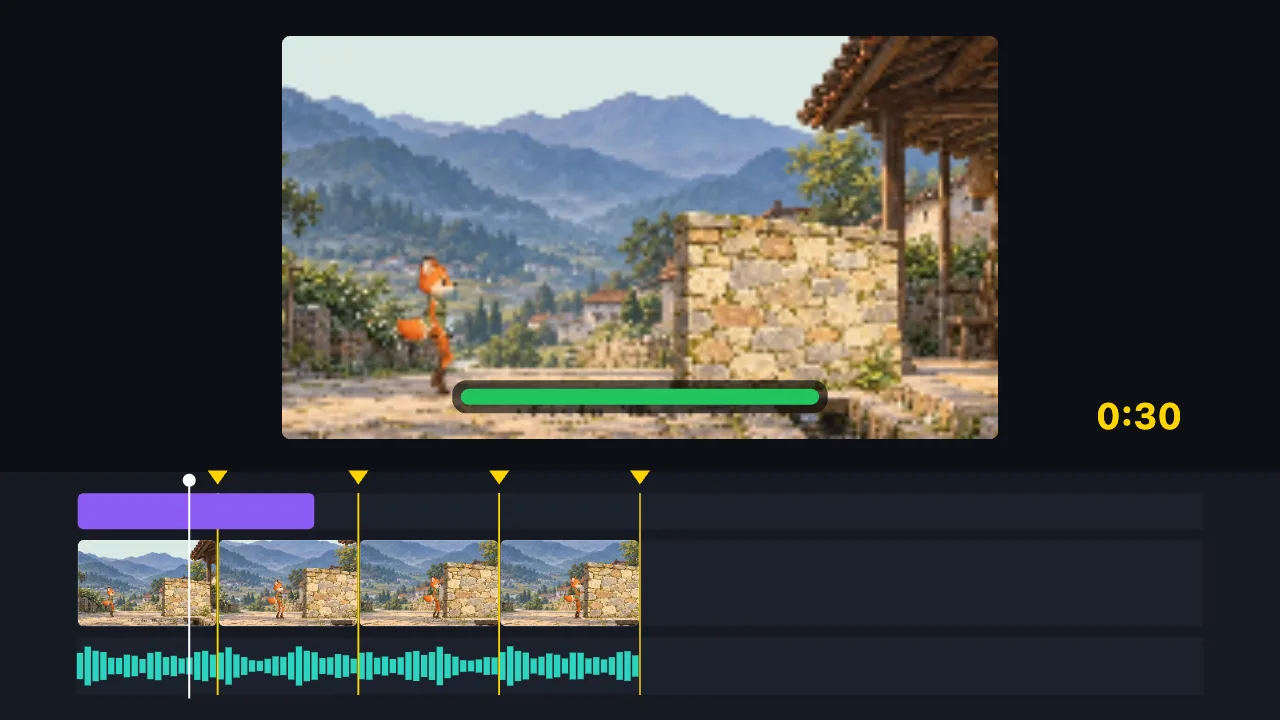
La volpe fa il giro lungo

Il paesaggio del villaggio e la volpe sono illustrazioni generate dall’IA. In TutuCut sono state divise in parti e dotate di ossa, così la volpe arriva, urta il muro e torna indietro.

Abbiamo usato:

  • Illustrazioni generate dall’IA
  • Animazione con ossa
  • Movimento e collisioni
Fanne uno anche tu

L’assistente IA genera anche materiale

  • Illustrazioni generate dall’IA · movimenti di camera, transizioni, titoli e sottotitoli aggiunti in TutuCut

    Genera immagini Descrivi con una frase un’illustrazione, uno sfondo o una foto e mettila sulla timeline come immagine o adesivo.
  • Genera clip video Descrivi un’inquadratura e ottieni una breve clip per la timeline. Questa funzione richiede l’accesso.
  • Genera audio Genera musica o effetti sonori e montali con le immagini su una traccia audio.

Queste tre funzioni richiedono internet e il materiale generato viene salvato nel tuo TutuDrive. La quota è quella mostrata dall’assistente.

Di’ una frase e guarda come nasce

Nessun modello generativo e nessuna coda: l’IA scrive una timeline e il browser la disegna.

Fai un augurio di compleanno di 10 secondi: palloncini colorati salgono e alla fine compare «Buon compleanno!»
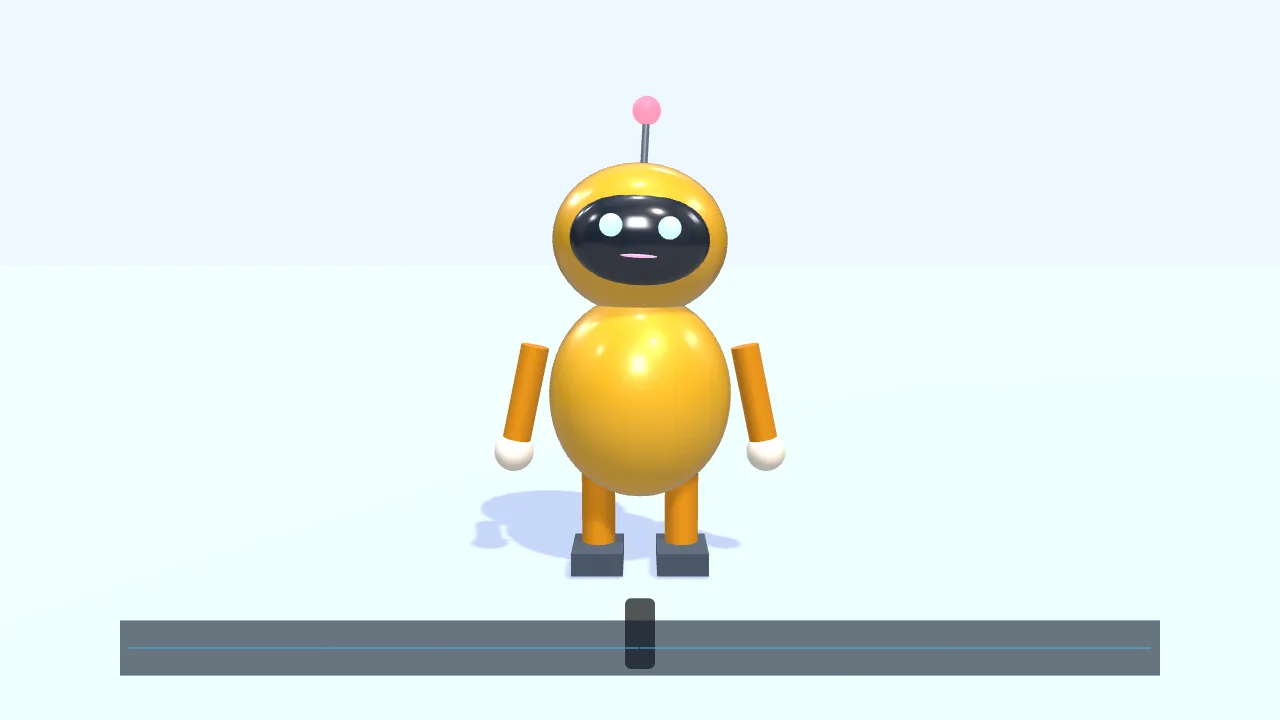
Il tuo browser sta disegnando questo fotogramma adesso

Tu dici:

Fai un augurio di compleanno di 10 secondi: palloncini colorati salgono e alla fine compare «Buon compleanno!»
  1. Creare una scena 3D
  2. Mettere 5 palloncini che salgono
  3. Aggiungere una torta e coriandoli che cadono
  4. Aggiungere il testo con un’entrata a scatto
  5. Esportare il video di 10 s

L’IA non può: generare riprese reali con persone · sistemare video sfocati · togliere filigrane esistenti · creare dal nulla un file di modello 3D

Crea animazioni in HTML e montale con il tuo video: un’alternativa a Remotion senza React

Titoli animati, sottopancia, finestre picture-in-picture dal vivo, muri di foto, grafici di dati… scegli un modello, cambia il testo e trascinaci dentro i tuoi video e le tue immagini. Se scrivi codice, HTML, CSS, Canvas, GSAP e Three.js si incollano direttamente. L’animazione viene disegnata fotogramma per fotogramma nel tuo browser, sovrapposta al video ed esportata in MP4; non si carica nulla.

  • Lascia che la scriva l’IA Descrivi l’effetto in una frase; l’IA scrive il codice, lo mette sulla timeline e controlla un fotogramma renderizzato prima di consegnartelo.
  • Il tuo materiale nell’animazione Immagini, video, GIF e font funzionano tutti; una finestra video può portare con sé il suo audio, e se cambi il video cambia anche l’audio.
  • Scrivi qualsiasi codice Semplice HTML / CSS / JS; GSAP e Three.js funzionano così come sono. Niente Node.js, niente configurazione del progetto.

Com’è fatta una clip animata (materiale tramite token tutu-asset, testo dai parametri)
<video class="pip" src="tutu-asset:talk"></video>
<h1 class="name"></h1>
<script>
  document.querySelector('.name').textContent = __PARAMS__.name;
  const tl = gsap.timeline({ paused: true });
  tl.from('.pip', { scale: 0.6, opacity: 0, duration: 0.6 });
  window.__timelines = { main: tl };
</script>

Confronto con Remotion

AspettoTutuCutRemotion
Come si scrive l’animazioneSemplice HTML / CSS / JS (Canvas, SVG, GSAP, Three.js) Componenti React
Montaggio con video e immagini realiStessa timeline; il materiale può entrare nell’animazione Montaggio con trascinamento
Cosa installareNiente; apri la pagina web Node.js, progetto creato dalla riga di comando
Rendering in blocco su server da datiNon supportato Sì (anche AWS Lambda)

Verificato il 2026-10-04. La ↗ accanto a una cella è la fonte: aprila e controlla.

I più usati

Confronto con CapCut e Clipchamp

AspettoTutuCutCapCutClipchamp
Serve un accountNo Sì Sì (account Microsoft)
Il video va su un serverNo Non verificato No (la versione personale elabora sul tuo computer)
Filigrana nell’esportazione gratuitaNo Solo con risorse o funzioni Pro: allora serve l’upgrade No
L’IA crea un video da zero (senza girato)Sì (motion graphics, 3D e animazione di personaggi, senza coda) Non verificato Non verificato
Modelli e libreria di risorsePochi: 6 modelli Non verificato Ha una libreria di risorse gratuita
Monta offlineSì (dopo aver caricato la pagina una volta) Non verificato Non verificato
Collaborazione in team su un progettoNon supportato Non verificato Non verificato
Animazioni da codice / HTMLSì (HTML, GSAP, Three.js, può usare il tuo materiale) Non verificato Non verificato

Verificato il 2026-09-24. La ↗ accanto a una cella è la fonte: aprila e controlla.

Vedi il confronto completo e le fonti

Qual è il tuo problema adesso?

Troppo grande da inviare

Non si apre

Formato sbagliato

Tagliare un pezzo

Renderlo bello

Tirare fuori il contenuto

Audio

Dove pubblicarlo

Non so montare / niente materiale

Editor video online gratis — taglia, comprimi, converti, aggiungi sottotitoli e un’IA che monta o crea

TutuCut è un editor video online gratuito che funziona nel browser: tagliare, comprimere, convertire, sottotitolare, creare GIF ed estrarre l’audio. Il tuo video non viene mai caricato su un server, non c’è nulla da installare e non serve un account. Le esportazioni non hanno filigrana. Funziona su telefono e computer. Puoi anche lasciare che sia l’IA a montare, o creare un video senza avere alcun materiale.

TutuCut gira dentro il tuo browser. Scegli un video e cominci: niente da installare, nessun account da creare, nessuna filigrana in esportazione e nessun limite di utilizzo.

Tagliare, comprimere e convertire avviene tutto in locale, quindi il file non lascia il tuo dispositivo. Significa nessuna attesa di caricamento e nessun tetto di dimensione imposto da un server.

Se non sai montare, basta una frase e ci pensa l’IA. E se non hai nemmeno un file, può comunque creare un’animazione da zero: motion graphics, una scena 3D o un personaggio che cammina e parla. Se scrivi animazioni web, anche il codice HTML, Canvas e Three.js va direttamente sulla timeline e si esporta in MP4.

Per la confezione di titoli animati, finestre picture-in-picture dal vivo o muri di foto non serve aprire After Effects, né installare Node.js e scrivere React come con Remotion: scegli un modello animato e trascina i tuoi video e le tue immagini nei suoi slot, oppure scrivi un po’ di HTML, CSS o GSAP. L’animazione sta sulla stessa timeline del tuo video e si esporta in MP4.

Scopri di più →

Domande frequenti

È davvero gratis? Ci sarà una filigrana?
Sì, gratis, senza filigrana in esportazione e senza limiti d’uso. Tutti i 75 strumenti video, il montaggio con IA e la creazione video con IA funzionano senza account. Solo due cose richiedono l’accesso: salvare i progetti nel cloud e le funzioni IA che passano da TutuDrive (far ascoltare l’audio all’IA per i sottotitoli, mettere le immagini generate sulla timeline). La quota d’uso dell’IA è quella mostrata dall’assistente.
Devo registrarmi?
No. Apri la pagina e inizia a montare; il progetto si salva da solo nel tuo browser. L’accesso serve solo a conservare i progetti nel cloud, continuare su un altro dispositivo e per le poche funzioni IA che passano da TutuDrive.
Il mio video viene caricato su un server?
No. Montaggio, compressione, conversione ed esportazione avvengono nel tuo browser, e il file non lascia mai il dispositivo. Viene caricato solo quando scegli di proposito «salva nel cloud» o chiedi all’IA di ascoltare un frammento audio, e allora solo nel tuo TutuDrive.
Funziona su telefono? Con le stesse funzioni?
Sì, e con le stesse funzioni. Timeline, più tracce, sottotitoli, filtri ed esportazione funzionano nel browser mobile. Le due differenze vengono dal telefono stesso: la registrazione dello schermo richiede getDisplayMedia, che i browser mobili non offrono, quindi quel pulsante è nascosto; e i file 4K molto grandi si scontrano con la memoria del dispositivo.
Quanto può essere grande il file? C’è un limite di durata?
Non imponiamo alcun limite di dimensione o durata. Poiché l’elaborazione è locale, il vero tetto è la memoria del tuo dispositivo. File da qualche centinaio di MB a qualche GB di solito passano. Se davvero non ci sta, la pagina lo dice chiaramente e offre una via d’uscita: il progetto non si perde.
In cosa si differenzia da CapCut Web?
L’interfaccia segue da vicino CapCut, quindi risulterà familiare. Le differenze: TutuCut non chiede un account e non aggiunge filigrana, e il video viene elaborato in locale invece che caricato.
Quali formati non sono supportati?
Non si aprono WMV/ASF, FLV, RM/RMVB, MPEG-PS e i file con DRM. L’AVI si apre, ma i browser non offrono decodifica hardware per esso, quindi si ricorre alla transcodifica software: circa 1–3 minuti per minuto di video. MP4, MOV, MKV e WebM sono accelerati via hardware e veloci.
Cosa non sa fare l’IA?
Non genera riprese reali di persone, non rende nitido un video sfocato, non toglie filigrane già presenti nel video e non riconosce chi compare nel video. Quello che fa è montare, aggiungere sottotitoli, transizioni ed effetti, scrivere animazioni da codice, e disegnare sul momento motion graphics, scene 3D e un personaggio che cammina e parla.
Posso trasformare un’animazione web o del codice in un video?
Sì. Incolla nell’editor un’animazione scritta in HTML, Canvas, SVG, GSAP o Three.js: viene disegnata fotogramma per fotogramma come clip animata sulla timeline, con sfondo trasparente, sovrapposta al video ed esportata in MP4 o GIF. Puoi anche partire da un modello di testo, dati o sottopancia, oppure farne scrivere una all’IA.
Posso far modificare all’IA solo un tratto o un’area dell’immagine?
Sì. Seleziona alcune clip sulla timeline, trascina con Maiusc un intervallo sul righello o segna un’area nell’anteprima, poi di’ all’IA cosa cambiare: guarda prima il punto che indichi. Il riquadro è indicativo: è l’IA a decidere fin dove deve arrivare la modifica per sembrare naturale; se dici «solo qui», non tocca altro. Se modifica qualcosa fuori dalla tua selezione te lo segnala, e con un clic torni a prima della modifica. Sul telefono tieni premuto il righello o trascina sull’immagine.
Le clip animate possono usare le mie immagini, i miei video e i miei font?
Sì. I modelli con slot multimediali (picture-in-picture dal vivo, muro di foto, mockup di dispositivo, immagine e testo affiancati…) accettano file con il trascinamento; quando scrivi codice, i token tutu-asset richiamano immagini, video, GIF e font della tua libreria multimediale. Una finestra video può attivare «Con audio». Se un file manca vedi un segnaposto e l’invito a ricollegarlo, e l’esportazione viene bloccata invece di esportare una versione con immagini mancanti. Tutto viene elaborato nel tuo browser, senza mai caricarlo.